Aus einer CSV-Datei importieren
Die Direktübertragung ist der bessere Weg und braucht gar keine Datei. Nutzen Sie CSV nur, wenn die andere App keine Direktübertragung unterstützt.
Warum das zählt
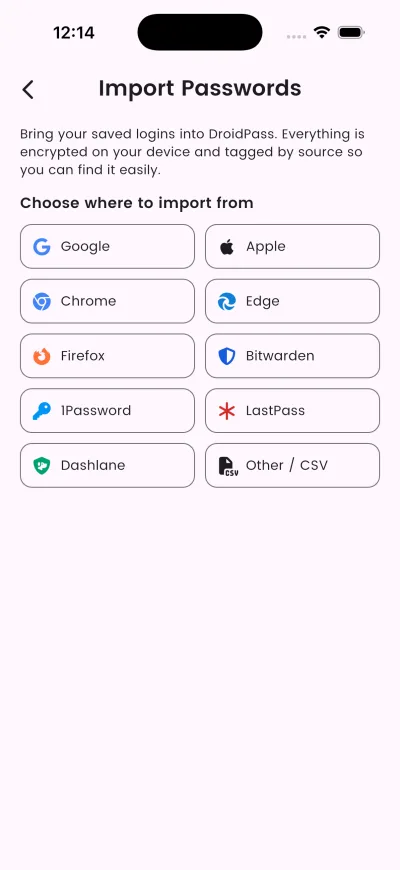
Bringen Sie Ihre gespeicherten Logins in DroidPass ein. Alles ist auf Ihrem Gerät verschlüsselt und nach Quelle markiert, sodass Sie es leicht finden können.
Use this only when the other app cannot do a direct transfer. A CSV is plain text: anyone who opens it reads every password in it.
Schritte
- Öffnen Sie die Einstellungen und dann „Import Passwords“. Dort stehen Google, Apple, Chrome, Edge, Firefox, Bitwarden, 1Password, LastPass, Dashlane und „Other / CSV“.
- Öffnen Sie auf einem Computer „passwords.google.com“ und melden Sie sich an.
- Öffnen Sie die Einstellungen und tippen Sie dann auf „Passwörter exportieren“.
- Speichern Sie die CSV-Datei und senden Sie sie an dieses Gerät (E-Mail, Drive, AirDrop).
- Kehren Sie hierher zurück, tippen Sie auf „CSV-Datei auswählen“ und wählen Sie sie aus.
Was danach passiert
Bereit zum Import
Delete the CSV from your device, your downloads and whatever you used to move it across. That file is now a copy of your whole vault.
Wenn es nicht klappt
- Wählen Sie eine andere Datei
Gut zu wissen
- Aus Apple „Passwörter“ auf dem iPhone weichen die Schritte leicht ab: App öffnen, ••• antippen, „Alle Passwörter exportieren“, in „Dateien“ sichern und hier auswählen.
- Eine CSV ist eine Klartextdatei – wer sie öffnet, liest jedes Passwort. Löschen Sie sie nach dem Import vom Gerät.
- Probieren Sie zuerst die Direktübertragung. Sie braucht keine Datei, und es bleibt nichts im Download-Ordner liegen.