Autofill einschalten Android
Android hat immer nur einen Autofill-Dienst. DroidPass dafür auszuwählen ersetzt den bisherigen, meist Google oder Samsung Pass.
Warum das zählt
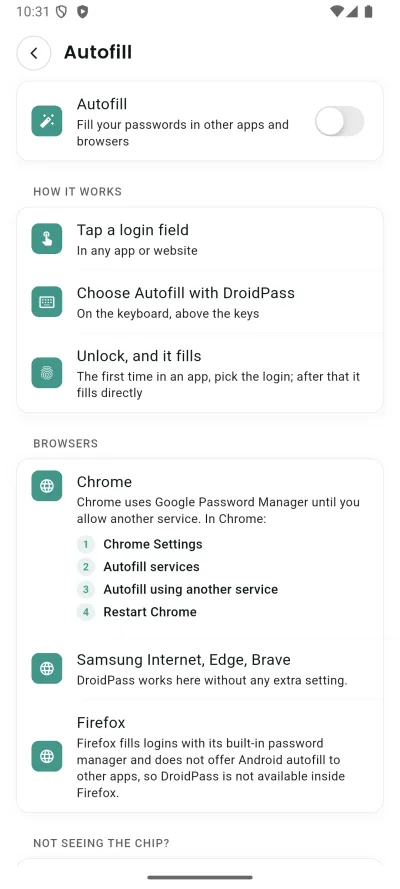
Aktivieren Sie das automatische Ausfüllen von DroidPass und Ihre gespeicherten Anmeldungen werden auf der Tastatur angezeigt, wenn eine App oder Website Sie dazu auffordert.
Schritte
- Öffnen Sie die Einstellungen und dann „Autofill“.
- An. DroidPass füllt Anmeldungen in anderen Apps und Browsern aus
- Stellen Sie sicher, dass DroidPass der ausgewählte Autofill-Dienst ist.
Wenn es nicht klappt
- Chrome behält sein eigenes automatisches Ausfüllen bei, es sei denn, Sie erlauben einen anderen Dienst: Chrome-Einstellungen › Autofill-Dienste › Automatisches Ausfüllen mit einem anderen Dienst.
- One UI 7 und 8 melden den ausgewählten Dienst nicht immer an Apps zurück, daher kann dieser Schalter abgelesen werden, während das automatische Ausfüllen einwandfrei funktioniert. Versuchen Sie es zunächst mit einem Anmeldefeld. Wenn nichts angezeigt wird, setzen Sie den bevorzugten Dienst auf „Keine“ und dann zurück auf „DroidPass“.
- Zu aggressive Batteriegrenzen können dazu führen, dass der Autofill-Dienst im Hintergrund abgeschaltet wird. Wenn keine Vorschläge mehr angezeigt werden, stellen Sie DroidPass unter Einstellungen › Apps › DroidPass › Akku auf „Uneingeschränkt“ ein.
- Auf Xiaomi, Redmi und POCO kann der Entsperrbildschirm nur über eine andere App mit zwei zusätzlichen Berechtigungen geöffnet werden: Einstellungen › Apps › Apps verwalten › DroidPass › Andere Berechtigungen, dann „Popup-Fenster bei Ausführung im Hintergrund anzeigen“ und „Autostart“ aktivieren.
- Auf OnePlus, OPPO, Realme, vivo und iQOO benötigt der Entsperrbildschirm die Berechtigung für schwebende Fenster: Einstellungen › Apps › DroidPass (oder Datenschutz › Schwebende Fenster), dann erlauben Sie schwebende Fenster.
- Einige Apps blockieren das automatische Ausfüllen oder schließen sich, sobald ein anderer Bildschirm angezeigt wird. nichts kann diese füllen.
- Die Master-PIN ist auf diesem Gerät nicht gespeichert. Sperre und entsperre den Tresor und versuche es erneut.
Gut zu wissen
- Auf Pixel und Standard-Android: Einstellungen › Passwörter, Passkeys und Konten, und tippen Sie dann unter dem aktuellen Dienst auf Ändern. Auf Android 12–13 ist es Einstellungen › Passwörter & Konten › Autofill-Dienst.
- Bei Samsung: Einstellungen › Allgemeine Verwaltung › Passwörter, Passkeys und automatisches Ausfüllen. Tippen Sie dann auf das Zahnrad neben „Bevorzugter Dienst“ und wählen Sie „DroidPass“ aus.
- Auf Xiaomi, Redmi und POCO: Einstellungen › Zusätzliche Einstellungen › Sprachen & Eingabe › Autofill-Dienst.
- Auf OnePlus, OPPO und Realme: Einstellungen › Zusätzliche Einstellungen › Autofill-Dienst.
- Auf vivo und iQOO: Einstellungen › Sprachen & Eingabe › Autofill-Dienst.
- Auf Huawei und Honor: Einstellungen › Sicherheit › Passwort-Tresor › Autofill-Einstellungen verwalten.
- Normalerweise Einstellungen › Passwörter & Konten › Autofill-Dienst, oder suchen Sie in den Einstellungen nach „Autofill“.
- Samsung-Telefone sind mit Samsung Pass als Autofill-Dienst ausgestattet. Wenn Sie sich für DroidPass entscheiden, wird es ersetzt. Sie können jederzeit zurückwechseln.
- Bei Gboard erscheinen Ihre Logins auf der Tastatur; Bei der Samsung-Tastatur und den meisten anderen erscheinen sie als Dropdown-Menü direkt über dem Feld.
- Chrome verwendet Google Password Manager, bis Sie einen anderen Dienst zulassen: Chrome-Einstellungen > Autofill-Dienste > Autofill mit einem anderen Dienst, und tippen Sie dann auf Chrome neu starten.
- Firefox füllt Anmeldungen mit seinem integrierten Passwort-Manager aus und bietet Android-Autofill nicht für andere Apps an, sodass DroidPass in Firefox nicht verfügbar ist.