Autofill einschalten iPhone & iPad
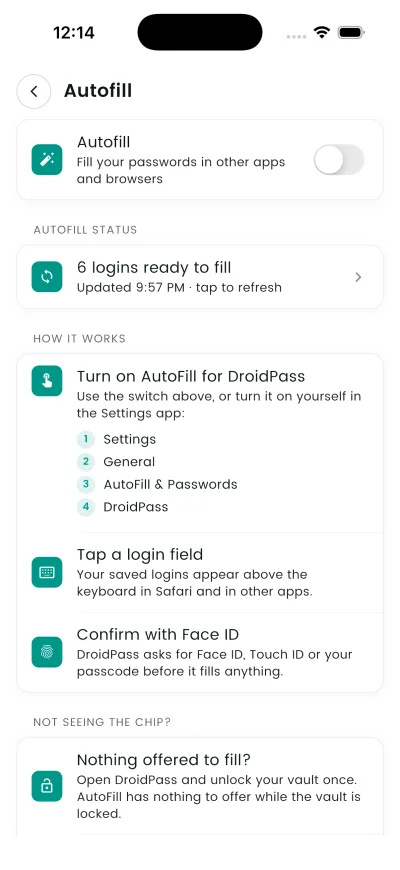
iOS erlaubt es einer oder mehreren Apps, allen anderen Apps Passwörter zu liefern. Sie schalten DroidPass einmal in den Einstellungen frei.
Warum das zählt
Aktivieren Sie das automatische Ausfüllen von DroidPass und Ihre gespeicherten Anmeldungen werden auf der Tastatur angezeigt, wenn eine App oder Website Sie dazu auffordert.
Ihre gespeicherten Anmeldungen werden in Safari und in anderen Apps über der Tastatur angezeigt.
Schritte
- Öffnen Sie in DroidPass die Einstellungen und dann „Autofill“ und nutzen Sie dort den Schalter.
- Öffnet iOS den Schalter nicht, aktivieren Sie DroidPass selbst: Einstellungen › Allgemein › AutoFill & Passwörter.
- Ihre gespeicherten Anmeldungen werden in Safari und in anderen Apps über der Tastatur angezeigt.
- DroidPass fragt nach Face ID, Touch ID oder Ihrem Passcode, bevor etwas ausgefüllt wird.
Gut zu wissen
- Öffnen Sie DroidPass und entsperren Sie Ihren Tresor einmal. AutoFill bietet nichts, solange der Tresor gesperrt ist.
- Vorschläge über der Tastatur stimmen mit der mit einem Login gespeicherten Website überein. Fügen Sie die Site zu diesem Login hinzu und sie wird hier angeboten.
- You can leave Apple Passwords switched on at the same time — iOS offers both.
- If the sheet comes up empty with a full vault, open DroidPass, sign out and back in. That rebuilds the shared snapshot.