Aus einer anderen App übertragen iPhone & iPad
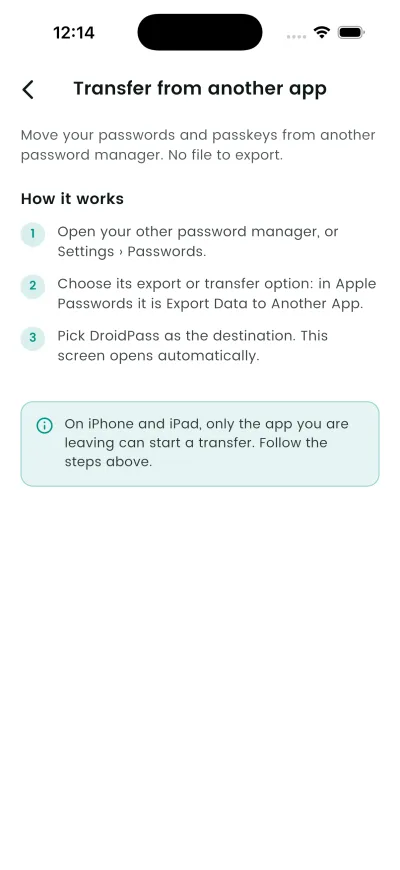
Auf iPhone und iPad wird die Übertragung in der App gestartet, die Sie verlassen – nicht in DroidPass. So hat Apple es vorgesehen, deshalb gibt es auf diesem Bildschirm keinen Start-Button.
Warum das zählt
Übertragen Sie Passwörter und Passkeys aus Ihrem alten Passwort-Manager. Ohne Datei.
The export step is where most people abandon a switch: a plaintext file of every password, sitting in Downloads. This route never writes one.
Schritte
- Öffnen Sie Ihren anderen Passwortmanager oder Einstellungen › Passwörter.
- Wählen Sie dort Exportieren oder Übertragen: in Apple Passwords heißt es Export Data to Another App.
- Wählen Sie DroidPass als Ziel. Dieser Bildschirm öffnet sich automatisch.
Was danach passiert
The logins appear in your vault, tagged by where they came from. Your old manager keeps its copy until you delete it there.
Wenn es nicht klappt
- Diese Übertragung konnte nicht gelesen werden. Starten Sie sie erneut oder importieren Sie stattdessen eine Datei.
- Für Passkeys aktivieren Sie Passkeys in DroidPass und übertragen Sie erneut.
- {count, plural, =1{1 Passkey konnte nicht importiert werden.} other{Nicht importierte Passkeys: {count}.}}
Gut zu wissen
- In „Passwörter“ von Apple steckt die Option im ••• -Menü, nicht in den Einstellungen.
- Passkeys werden übersprungen, solange Passkeys nicht zuerst in DroidPass aktiviert sind. Aktivieren und erneut übertragen.
- Der Passkey-Export von Dashlane ist derzeit auf deren Seite defekt – auch nach Apple Passwords. Die Passwörter kommen trotzdem an.
- Lässt sich eine Übertragung nicht lesen, starten Sie sie erneut oder importieren Sie eine Datei.