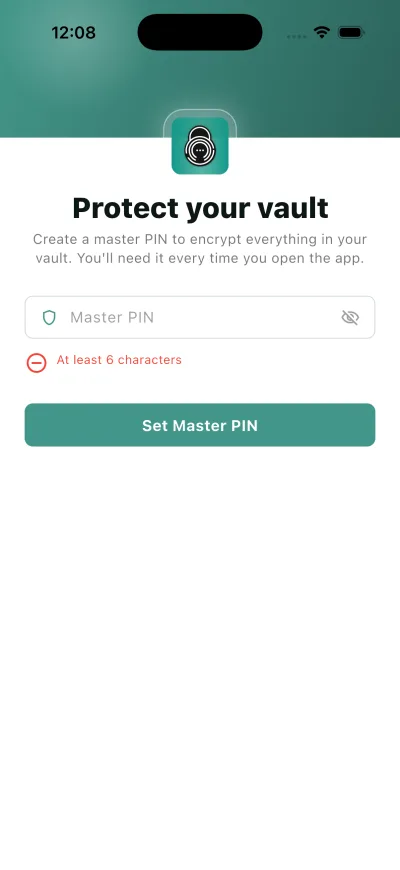
Master-PIN festlegen
Ihre Master-PIN entsperrt den Tresor selbst. Sie wird bei der Registrierung abgefragt und danach jedes Mal, wenn die App sperrt.
Warum das zählt
It is not the account password. The password signs you in; this PIN decrypts what is inside, which is why nobody can reset it for you.
Schritte
- Erstellen Sie eine Master-PIN, um alles in Ihrem Tresor zu verschlüsseln. Sie benötigen es jedes Mal, wenn Sie die App öffnen.
- Master-PIN
- Master-PIN festlegen
Was danach passiert
The vault opens. From here on the app asks for this PIN, or your fingerprint or face once biometric unlock is on.
Wenn es nicht klappt
- Der Master-Pin muss mindestens 6 Zeichen lang sein
- Für dieses Konto sind bereits Datensätze gespeichert, diese können jedoch mit dieser Master-PIN nicht entsperrt werden. Bitte geben Sie die Master-PIN ein, die Sie zuvor verwendet haben. Wenn Sie eine andere PIN speichern, werden Sie von Ihren bestehenden Daten ausgeschlossen. Wenn Sie es vergessen haben, wenden Sie sich an den Support.
Gut zu wissen
- Eine Master-PIN muss mindestens 6 Zeichen haben.
- Bewahren Sie Ihre Master-PIN sicher auf. Diese PIN entsperrt Ihren Tresor – bewahren Sie eine Kopie an einem sicheren Ort auf.
- Face ID oder Ihr Fingerabdruck können die PIN später ersetzen, die PIN bleibt aber der Rückfallweg.
- Sie können sie später in den Einstellungen ändern. Siehe „Master-PIN ändern“.