Emergency Kit speichern
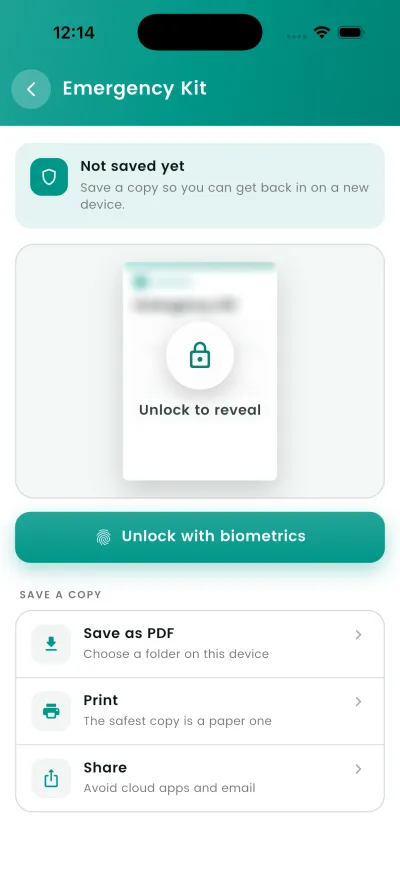
Ein einseitiges PDF, das Sie einmal speichern. Der Bildschirm heißt „Emergency Kit“ und zeigt vor dem Anzeigen, was auf die Seite kommt.
Warum das zählt
Dein Tresor ist mit deiner Master-PIN verschlüsselt. Wenn du sie vergisst, ist dieses Kit der einzige Weg zurück — DroidPass kann sie nicht zurücksetzen.
Dein Tresor ist auf deinem Gerät verschlüsselt. Das Kit enthält die zwei Dinge, die nötig sind, um ihn wieder zu öffnen.
Schritte
- Öffnen Sie „Einstellungen“ und dann „Emergency Kit“. Bei der Registrierung wird es automatisch angeboten.
- Tippen Sie auf „Unlock with biometrics“ und bestätigen Sie mit Face ID, Fingerabdruck oder Master-PIN.
- Wählen Sie „Save as PDF“, „Print“ oder „Share“. Drucken ist am sichersten: Papier synchronisiert sich nirgendwohin.
- Lassen Sie die einzige Kopie nicht auf demselben Telefon wie die App.
Was danach passiert
Notfall-Kit auf deinem Gerät gespeichert. Drucke eine Kopie und bewahre sie an einem Ort auf, den nur du erreichst.
Bewahre diese Seite sicher auf — in einem Safe, einer abschließbaren Schublade oder an einem anderen Ort, den nur du erreichst.
Gut zu wissen
- So funktioniert das Notfall-Kit
- Dein Geheimschlüssel
- Ein einmaliger Code, der auf deinem Gerät erzeugt wurde. Wir drucken ihn, damit du ihn dir nie merken musst.
- Ein Einrichtungscode
- Scanne ihn, statt den Geheimschlüssel auf einem neuen Handy einzutippen.
- Eine gedruckte Seite genügt — bewahre sie sicher auf.
- Eine neue Master-PIN ändert deinen Geheimschlüssel nicht.
- Nur du hast die Schlüssel
- Dein Geheimschlüssel und deine Master-PIN erreichen nie unsere Server, deshalb kann der Support sie nicht zurücksetzen.
- Sicherheit → Notfall-Kit