Mit einem Passkey anmelden
Hat eine Website Ihren Passkey, ist die Anmeldung eine Bestätigung statt eines getippten Geheimnisses.
Warum das zählt
Mit Passkeys meldest du dich ohne Passwort bei Websites und Apps an. DroidPass verschlüsselt sie mit einem Geheimschlüssel, der deine Geräte nie verlässt.
Schritte
- Öffnen Sie die Website und tippen Sie in das Anmeldefeld.
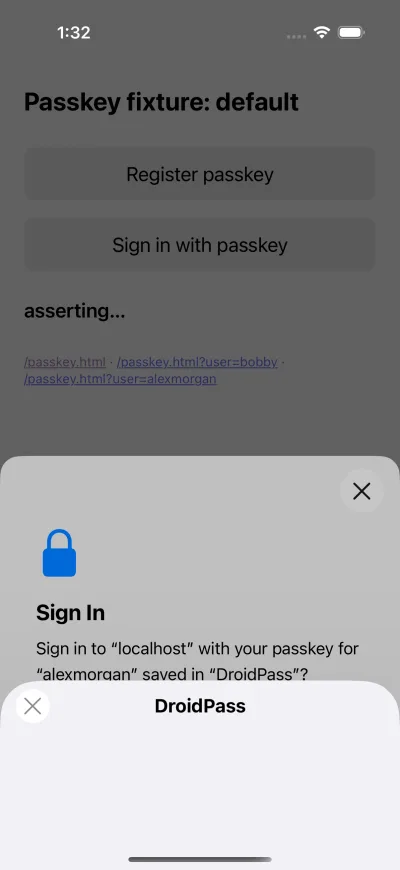
- Wählen Sie Ihren DroidPass-Passkey aus der Liste Ihres Geräts.
- Bestätigen Sie mit Face ID, Fingerabdruck oder Master-PIN.
Wenn es nicht klappt
- Öffnen Sie DroidPass und entsperren Sie Ihren Tresor einmal. AutoFill bietet nichts, solange der Tresor gesperrt ist.
- Passkeys wurden auf einem anderen Gerät eingerichtet. Gib den Geheimschlüssel aus deinem Notfall-Kit ein oder scanne den Code, den DroidPass auf diesem Gerät anzeigt.
Gut zu wissen
- Passkeys lassen sich nicht phishen: Der Schlüssel funktioniert nur auf der Website, für die er erstellt wurde.
- Wird nichts angeboten, öffnen und entsperren Sie DroidPass einmal – ein gesperrter Tresor hat nichts anzubieten.
- Zum Ausprobieren ohne echtes Konto: passkeys.io ist eine öffentliche Demo von Hanko. Sie fragt nach einer E-Mail-Adresse, eine erfundene genügt – dieser Passkey ist dann allerdings der einzige Weg zurück in das Demo-Konto.