Sperren und entsperren
Der Tresor sperrt nach einer von Ihnen gesetzten Zeit. Biometrie ist eine Abkürzung an der PIN vorbei, nie ihr Ersatz.
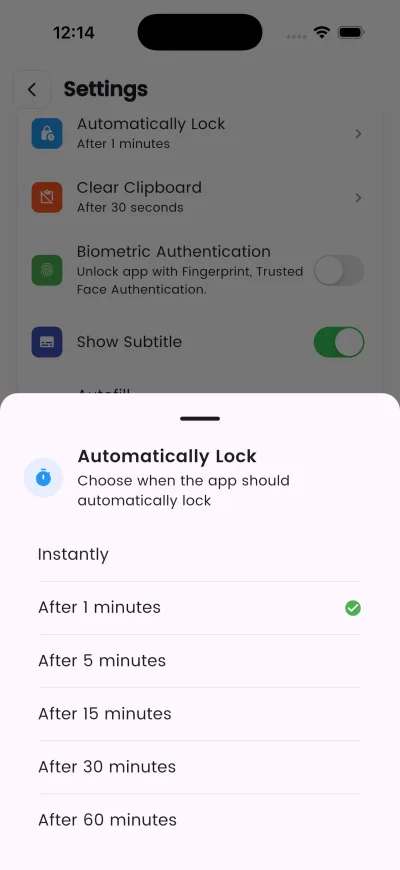
Warum das zählt
Schneller und sicherer Zugriff mit Ihrem Fingerabdruck oder Gesicht – Sie müssen sich keine komplexen Passwörter merken
Wählen Sie, wann die App automatisch gesperrt werden soll
Schritte
- Öffnen Sie die Einstellungen, dann „Automatically Lock“, und wählen Sie den Zeitpunkt.
- Aktivieren Sie „Biometric Lock“ für Face ID oder Fingerabdruck.
- Ihre Master-PIN funktioniert weiter, wenn Biometrie scheitert oder fehlt.
Was danach passiert
Kopierte Passwörter automatisch aus der Zwischenablage löschen
Wenn es nicht klappt
- Sie benötigen eine Master-PIN, um Ihren Droidpass-Tresor auf einem anderen Gerät zu entsperren. Bitte bewahren Sie Ihren Master-Pin gut auf.
- Geben Sie Ihre Master-PIN einmal ein, damit Sie beim nächsten Mal per Fingerabdruck oder Gesicht entsperren können
- Öffnen Sie DroidPass und entsperren Sie Ihren Tresor einmal. AutoFill bietet nichts, solange der Tresor gesperrt ist.
Gut zu wissen
- Auf dem iPhone fragt das AutoFill-Blatt jedes Mal separat nach Face ID – das ist dort die einzige Schutzschranke.
- Ein gesperrter Tresor bietet nichts zum Ausfüllen an. Bleiben Vorschläge aus, entsperren Sie die App einmal.