Passkey erstellen
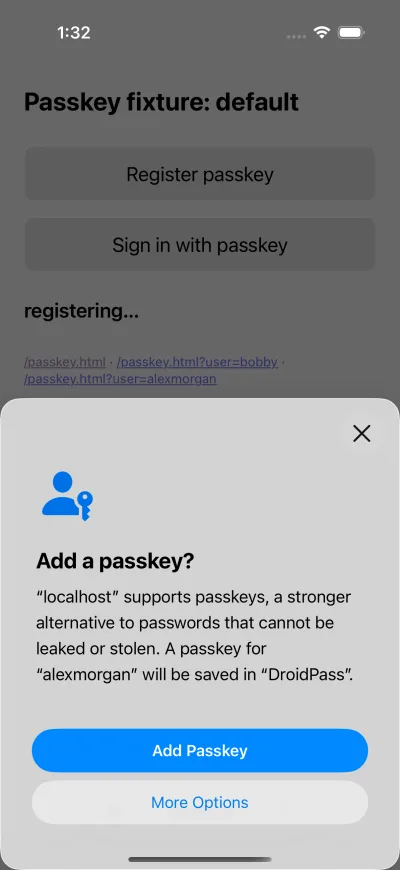
Passkeys erstellen Sie nicht in DroidPass. Die Website fragt, und Sie wählen DroidPass als Aufbewahrungsort.
Warum das zählt
Erstelle einen Passkey direkt auf der Website oder in der App und wähle DroidPass, wenn dein iPhone fragt, wo er gespeichert werden soll. Er erscheint sofort in dieser Liste.
Schritte
- Wählen Sie auf einer Website mit Passkey-Unterstützung die Option zum Erstellen.
- Wählen Sie DroidPass, wenn Ihr Gerät nach dem Speicherort fragt.
- Bestätigen Sie mit Face ID, Fingerabdruck oder Master-PIN.
- Der Passkey erscheint im Seitenmenü unter „Passkeys“.
Wenn es nicht klappt
- Wenn eine Website anbietet, einen Passkey zu erstellen, wähle DroidPass – er erscheint dann hier.
- Deine Passkeys wurden von einer neueren Version von DroidPass gespeichert. Aktualisiere die App, um sie zu verwenden.
Gut zu wissen
- Wenn eine Website anbietet, einen Passkey zu erstellen, wähle DroidPass – er erscheint dann hier.
- Ein Passkey im kostenlosen Tarif. Upgrade für unbegrenzt viele.
- Passkeys müssen zuerst in DroidPass aktiviert sein, sonst bietet Ihr Gerät die App nicht zur Auswahl an.
- Zum Ausprobieren ohne echtes Konto: passkeys.io ist eine öffentliche Demo von Hanko. Sie fragt nach einer E-Mail-Adresse, eine erfundene genügt – dieser Passkey ist dann allerdings der einzige Weg zurück in das Demo-Konto.