«¿Cuál es la contraseña del Wi-Fi?» es la pregunta más repetida en cualquier casa, oficina o apartamento de vacaciones. La mayoría responde leyendo la pegatina del router o enviándola en texto plano por mensaje. Aquí tienes cómo encontrar una contraseña Wi-Fi guardada en cualquier dispositivo, compartirla sin exponerla y guardar todas tus redes en un gestor de contraseñas Wi-Fi cifrado.
Cómo ver una contraseña Wi-Fi guardada
Ya estás conectado, pero necesitas la contraseña para un portátil nuevo o un amigo de visita. Todas las plataformas pueden mostrarla; solo hay que saber dónde mirar.
En iPhone y iPad
- Abre Ajustes → Wi-Fi.
- Toca la (i) junto a la red a la que estás conectado (o cualquier red en «Editar» para redes anteriores).
- Toca el campo Contraseña y confirma con Face ID o Touch ID.
- Aparece la contraseña: toca Copiar para llevarla al portapapeles.
En Android
- Abre Ajustes → Redes e Internet → Internet (o «Conexiones → Wi-Fi» en Samsung).
- Toca la red conectada y luego Compartir.
- Desbloquea con la huella o el PIN. Android muestra un código QR y, en la mayoría de dispositivos, la contraseña en texto plano debajo.
En Mac
- Abre Ajustes del Sistema → Wi-Fi y haz clic en el botón … junto a una red.
- Elige Copiar contraseña y autentícate con Touch ID o la contraseña del Mac.
- En versiones antiguas de macOS, abre Acceso a Llaveros, busca el nombre de la red, haz doble clic y marca Mostrar contraseña.
Cómo compartir una contraseña Wi-Fi de forma segura
Una vez la tengas, resiste la tentación de enviarla por mensaje. Las funciones de compartir integradas mantienen la contraseña oculta y aun así dejan que la otra persona se conecte.
- De iPhone a iPhone / Mac: cuando un dispositivo Apple cercano (cuyo dueño está en tus contactos) intenta unirse a tu red, aparece el aviso Compartir tu contraseña Wi-Fi en tu iPhone desbloqueado. Toca Compartir contraseña: se envía, nunca se muestra.
- De Android a cualquier cosa: usa la pantalla Compartir → código QR de arriba. El invitado lo escanea con la cámara y se conecta al instante. Los iPhone también pueden escanear el QR de Android.
- Entre plataformas: si en tu casa conviven iPhone y Android, una entrada compartida en un gestor de contraseñas multiplataforma (más abajo) es la opción más sencilla.
Por qué la pegatina del router es mala idea
Una contraseña Wi-Fi es una credencial real. Cualquiera en tu red ve tus dispositivos y, en un router mal configurado, puede llegar a tu impresora, NAS, cámaras inteligentes y la página de administración. Las costumbres habituales son más arriesgadas de lo que parecen:
- La pegatina del router la ve cualquier visita, técnico o fondo de videollamada.
- Enviar la contraseña por SMS o correo la deja en texto plano en dos dispositivos y en una bandeja en la nube para siempre.
- Una nota en la nevera o en una app de notas sin cifrar no se puede revocar una vez fotografiada.
- Reutilizar tu contraseña habitual para el Wi-Fi significa que una contraseña de red filtrada abre también tu correo.
Usa una frase de contraseña larga y única para tu Wi-Fi —nuestra guía sobre cómo crear una contraseña segura explica exactamente cómo— y compártela por un canal seguro.
Guarda todas tus redes en un gestor de contraseñas Wi-Fi
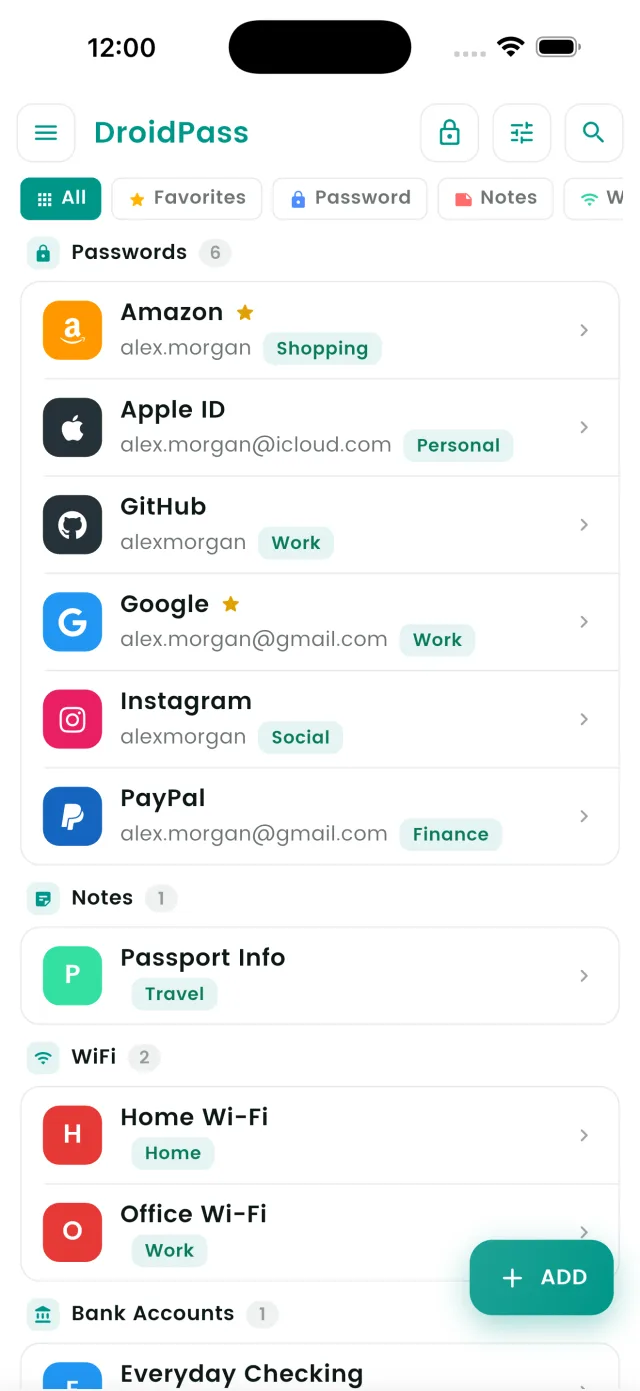
Casa, oficina, casa de tus padres, el gimnasio, el hotel que visitas cada trimestre: casi todos manejamos una docena de redes y no recordamos ninguna. DroidPass tiene un tipo de elemento Wi-Fi dedicado en su baúl cifrado, para que cada red tenga su propia entrada con:
- Nombre de red (SSID) para buscar «Casa de mamá» en vez de «TP-LINK_4F2A».
- Contraseña, oculta por defecto y copiada con un toque.
- Tipo de seguridad (WPA3, WPA2, etc.) para los dispositivos que lo piden.
- Notas: acceso al router, nombre de la red de invitados, en qué habitación hay mejor señal.
Todo está protegido con cifrado AES-256 y una arquitectura de cifrado en el dispositivo: DroidPass no puede leer tu baúl, solo tú. Las entradas se sincronizan entre iPhone, iPad, Android y Mac, y como DroidPass es un gestor de contraseñas sin conexión, tus contraseñas Wi-Fi están disponibles incluso sin cobertura, que es justo cuando las necesitas.
DroidPass Pro añade una auditoría de seguridad de contraseñas y Wi-Fi que marca las contraseñas Wi-Fi débiles, para que «contraseña123» en la red de invitados no pase desapercibida.
Tres ajustes del router que valen cinco minutos
- Cambia la contraseña de administrador del router. El «admin / admin» por defecto aparece en todos los manuales de Internet. Guarda la nueva en tu baúl.
- Usa WPA3, o WPA2 como mínimo. Retira WEP y WPA: ambos están rotos. La mayoría de routers fabricados después de 2020 admiten WPA3.
- Activa una red de invitados para visitas y dispositivos domóticos. Los invitados tienen Internet; tu portátil, NAS y cámaras quedan en una red separada.
Todas tus contraseñas Wi-Fi en un solo baúl cifrado
Gestor de contraseñas gratuito para iPhone, iPad, Android y Mac, con un tipo de elemento Wi-Fi dedicado.
Descargar para iPhone Descargar para Android Descargar para Mac