Chrome en un ordenador es la única fuente que no puede entregar tus contraseñas directamente. En el escritorio no hay botón de transferencia: el intercambio de credenciales vive en los teléfonos. Así que esta mudanza pasa por un archivo, y lo importante es qué haces con él después.
Primero, comprueba si te hace falta
Si Chrome sincroniza tus contraseñas con tu cuenta de Google — lo hace por defecto cuando has iniciado sesión — ya están en el Administrador de contraseñas de Google, y en un teléfono Android las traes en cuatro toques sin ningún archivo. Es con diferencia la mejor vía: la transferencia desde el Administrador de Google.
Usa los pasos de abajo si la sincronización está desactivada, si las contraseñas solo están en el perfil de Chrome de ese ordenador, o si sencillamente prefieres hacerlo en el escritorio.
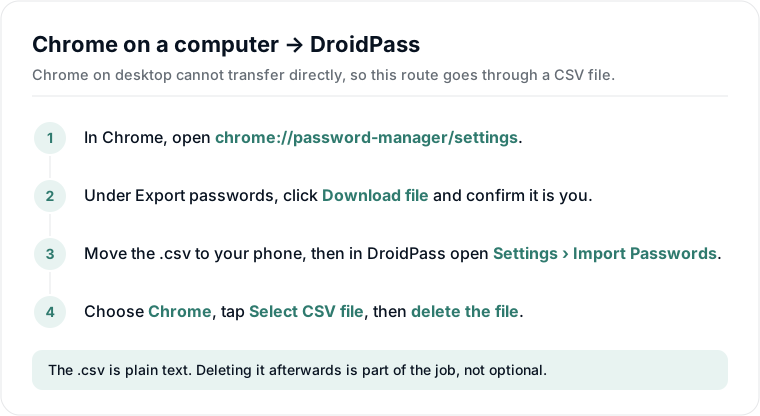
Exportar desde Chrome
- En Chrome abre chrome://password-manager/settings, o Configuración, luego Autocompletar y contraseñas, luego Administrador de contraseñas de Google, luego Configuración.
- Junto a Exportar contraseñas, haz clic en Descargar archivo.
- Chrome te pide la contraseña de tu cuenta del ordenador para comprobar que eres tú y guarda un .csv.
Llevar el archivo al teléfono
Ese archivo es cada contraseña que tienes, en texto plano, así que importa cómo viaja. AirDrop o un cable USB son las opciones seguras. Enviártelo por correo es la que hay que evitar: deja una copia legible en dos buzones indefinidamente, y no puedes borrarla de forma fiable de ninguno.
Importar en DroidPass
- Abre DroidPass y desbloquéalo.
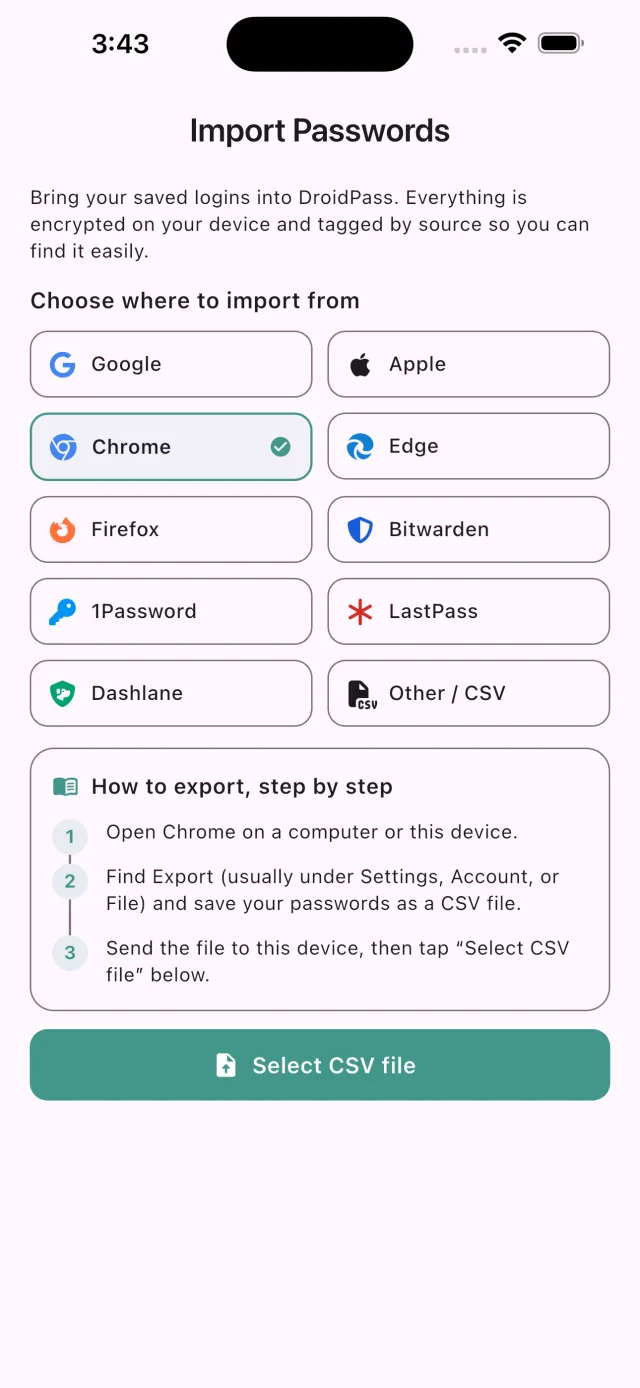
- Ve a Ajustes → Importar contraseñas y elige Chrome.
- Toca Seleccionar archivo CSV y elige el archivo que pasaste.
DroidPass te enseña lo que ha encontrado antes de escribir nada, omite duplicados y etiqueta las entradas por origen para que luego sepas de dónde vienen.
Ahora borra el archivo
Borra el .csv del ordenador, del teléfono y de las papeleras de ambos. Si pasó por una carpeta en la nube, bórralo también allí, y revisa la papelera de ese servicio, que suele guardar lo borrado otros 30 días.
Para esto se construyó la transferencia directa, y por eso conviene preferirla donde exista. Un archivo que nunca existe no se puede dejar olvidado.
¿Por qué Chrome no puede transferirlas sin más?
El intercambio de credenciales está integrado en Android y iOS, no en los navegadores de escritorio. Chrome en Windows, macOS y Linux no tiene equivalente, así que el archivo es la única vía que ofrece. Lo mismo vale para Edge y Firefox en escritorio. DroidPass importa los tres.