„Wie lautet das WLAN-Passwort?“ ist die meistgestellte Frage in jedem Zuhause, Büro und jeder Ferienwohnung. Die meisten lesen es vom Aufkleber am Router ab oder schicken es im Klartext per Nachricht. So finden Sie ein gespeichertes WLAN-Passwort auf jedem Gerät, teilen es ohne es preiszugeben und verwalten alle Netzwerke in einem verschlüsselten WLAN-Passwortmanager.
Gespeichertes WLAN-Passwort anzeigen
Sie sind bereits verbunden, brauchen das Passwort aber für einen neuen Laptop oder einen Besucher. Jede Plattform kann es anzeigen – man muss nur wissen, wo.
Auf iPhone und iPad
- Öffnen Sie Einstellungen → WLAN.
- Tippen Sie auf das (i) neben dem verbundenen Netzwerk (oder unter „Bearbeiten“ auf ein früheres Netzwerk).
- Tippen Sie auf das Feld Passwort und bestätigen Sie mit Face ID oder Touch ID.
- Das Passwort erscheint – mit Kopieren landet es in der Zwischenablage.
Auf Android
- Öffnen Sie Einstellungen → Netzwerk & Internet → Internet (bei Samsung „Verbindungen → WLAN“).
- Tippen Sie auf das verbundene Netzwerk und dann auf Teilen.
- Entsperren Sie mit Fingerabdruck oder PIN. Android zeigt einen QR-Code und auf den meisten Geräten darunter das Passwort im Klartext.
Auf dem Mac
- Öffnen Sie Systemeinstellungen → WLAN und klicken Sie auf die Schaltfläche … neben einem Netzwerk.
- Wählen Sie Passwort kopieren und bestätigen Sie mit Touch ID oder Ihrem Mac-Passwort.
- Bei älteren macOS-Versionen öffnen Sie die Schlüsselbundverwaltung, suchen den Netzwerknamen, doppelklicken darauf und aktivieren Passwort einblenden.
WLAN-Passwort sicher teilen
Widerstehen Sie dem Impuls, es per Nachricht zu schicken. Die integrierten Freigabefunktionen halten das Passwort verborgen und lassen die andere Person trotzdem verbinden.
- iPhone zu iPhone / Mac: Wenn ein Apple-Gerät in der Nähe (dessen Besitzer in Ihren Kontakten ist) Ihrem Netzwerk beitreten will, erscheint auf Ihrem entsperrten iPhone WLAN-Passwort teilen. Tippen Sie auf Passwort teilen – es wird übertragen, nie angezeigt.
- Android zu allem: Nutzen Sie den Bildschirm Teilen → QR-Code von oben. Der Gast scannt ihn mit der Kamera und ist sofort verbunden. Auch iPhones können Androids QR-Code scannen.
- Plattformübergreifend: Wenn Ihr Haushalt iPhone und Android mischt, ist ein Eintrag in einem plattformübergreifenden Passwortmanager (siehe unten) die einfachste Lösung.
Warum der Aufkleber am Router eine schlechte Idee ist
Ein WLAN-Passwort ist ein echter Zugangsschlüssel. Wer im Netzwerk ist, sieht Ihre Geräte und erreicht bei schlecht konfigurierten Routern Drucker, NAS, Smart-Kameras und die Router-Verwaltung. Die üblichen Gewohnheiten sind riskanter, als sie aussehen:
- Der Aufkleber am Router ist für jeden Besucher, Handwerker und im Videocall-Hintergrund sichtbar.
- Passwort per SMS oder E-Mail liegt für immer im Klartext auf zwei Geräten und in einem Cloud-Postfach.
- Ein Zettel am Kühlschrank oder eine unverschlüsselte Notiz lässt sich nicht widerrufen, sobald sie fotografiert wurde.
- Ihr normales Passwort fürs WLAN bedeutet: Ein geleaktes Netzwerkpasswort öffnet auch Ihr E-Mail-Konto.
Verwenden Sie eine lange, einzigartige Passphrase fürs WLAN – unsere Anleitung Ein starkes Passwort erstellen zeigt genau wie – und geben Sie sie nur über einen sicheren Kanal weiter.
Alle Netzwerke in einem WLAN-Passwortmanager
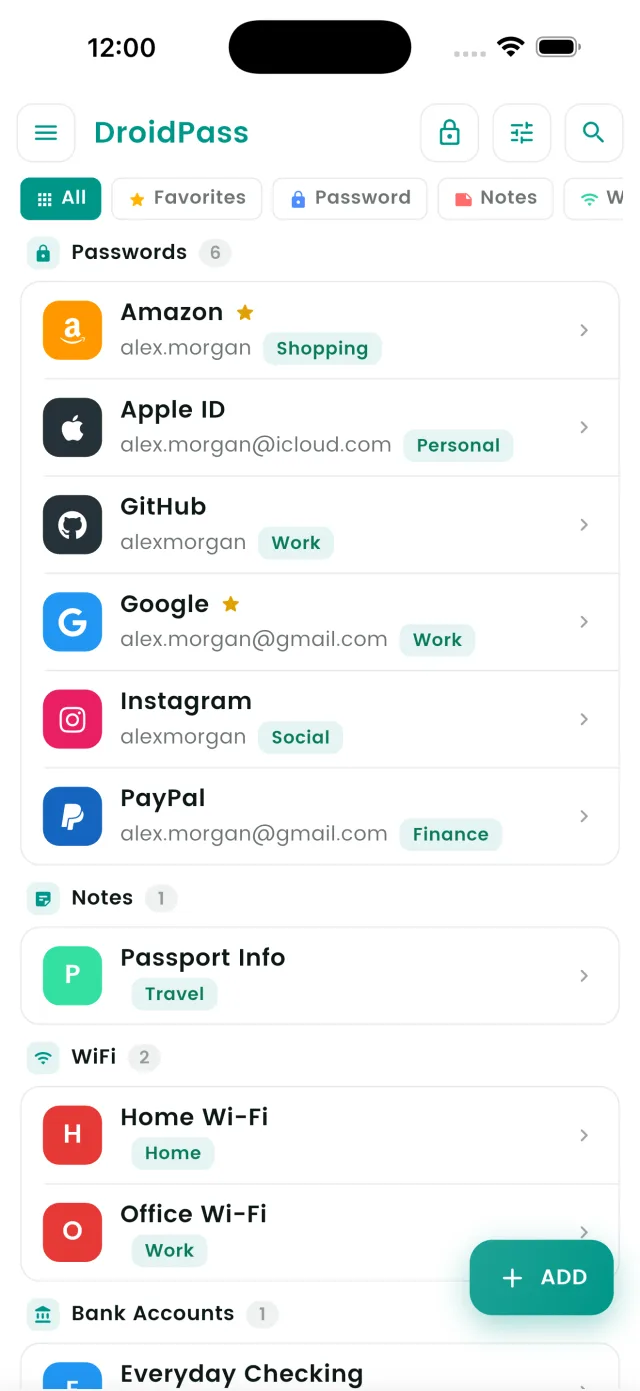
Zuhause, Büro, das Haus der Eltern, Fitnessstudio, das Hotel jedes Quartal – die meisten von uns jonglieren ein Dutzend Netzwerke und merken sich keines. DroidPass hat einen eigenen WLAN-Eintragstyp im verschlüsselten Tresor, sodass jedes Netzwerk einen Eintrag bekommt mit:
- Netzwerkname (SSID) – suchen Sie nach „Bei Mama“ statt „TP-LINK_4F2A“.
- Passwort, standardmäßig verborgen und mit einem Tipp kopiert.
- Sicherheitstyp (WPA3, WPA2 usw.) für Geräte, die danach fragen.
- Notizen – Router-Login, Name des Gastnetzwerks, wo der Empfang am besten ist.
Alles ist mit AES-256-Verschlüsselung und einer Verschlüsselung auf dem Gerät-Architektur geschützt – DroidPass kann Ihren Tresor nicht lesen, nur Sie. Einträge synchronisieren sich auf iPhone, iPad, Android und Mac, und weil DroidPass ein Offline-Passwortmanager ist, sind Ihre WLAN-Passwörter auch ohne Empfang verfügbar – genau dann, wenn Sie sie brauchen.
DroidPass Pro ergänzt eine Passwort- und WLAN-Sicherheitsprüfung, die schwache WLAN-Passwörter markiert – damit „passwort123“ im Gastnetzwerk nicht unbemerkt bleibt.
Drei Router-Einstellungen, die fünf Minuten wert sind
- Admin-Passwort des Routers ändern. Das Standard-„admin / admin“ steht in jedem Handbuch online. Speichern Sie das neue im Tresor.
- WPA3 nutzen, mindestens WPA2. WEP und WPA sind geknackt. Die meisten Router ab 2020 unterstützen WPA3.
- Gastnetzwerk aktivieren für Besucher und Smart-Home-Geräte. Gäste bekommen Internet; Laptop, NAS und Kameras bleiben in einem separaten Netz.
Alle WLAN-Passwörter in einem verschlüsselten Tresor
Kostenloser Passwortmanager für iPhone, iPad, Android und Mac – mit eigenem WLAN-Eintragstyp.
Für iPhone laden Für Android laden Für Mac laden