El autorrelleno es lo que hace que un gestor de contraseñas merezca la pena en un Mac. Haces clic en un formulario de inicio de sesión en Safari, eliges tu cuenta en el menú que aparece y entras sin abrir otra app ni escribir un solo carácter. Esta guía explica cómo configurarlo con DroidPass en un Mac con chip de Apple, y qué revisar si el menú no aparece.
Qué necesitas
DroidPass funciona en Mac con chip de Apple, es decir M1 o posterior, con macOS 12.4 o superior. No se puede instalar en Mac con Intel. Lo descargas del Mac App Store, y es la misma app y la misma cuenta que usas en tu iPhone o tu móvil Android. Si ya tienes una bóveda allí, se sincroniza en cuanto inicias sesión.
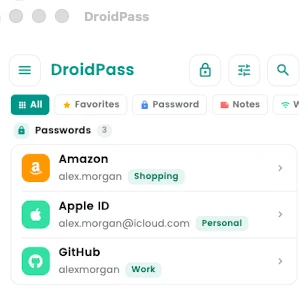
El autorrelleno solo puede ofrecer un inicio de sesión que conoce, y los relaciona con los sitios por su dirección. Así que primero comprueba que los inicios de sesión que te importan tienen guardado su sitio web. En la bóveda de abajo, GitHub está guardado con github.com, y eso es lo que permite a Safari ofrecerlo en la página de acceso de GitHub.
Paso 1: activa el autorrelleno en DroidPass
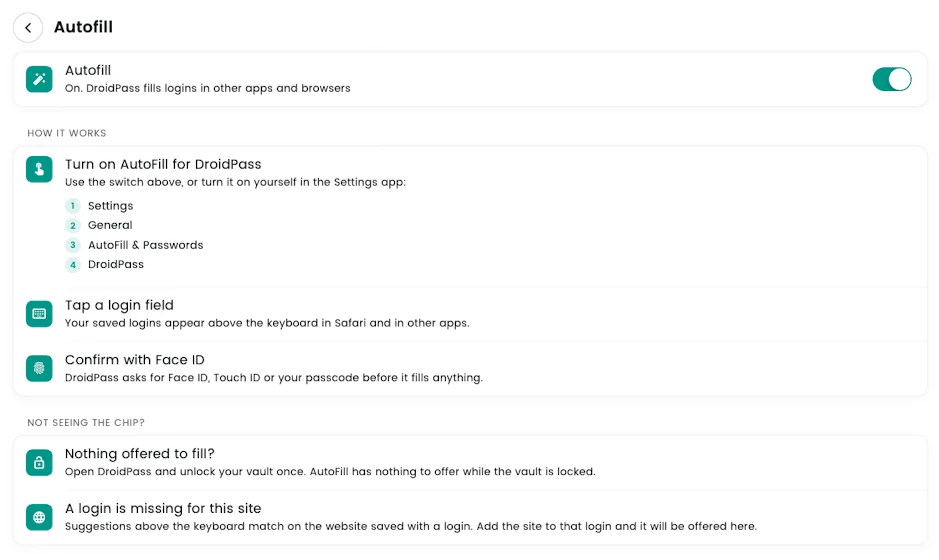
Abre DroidPass y desbloquea tu bóveda. Abre el menú, ve a Ajustes y elige Autofill. Activa el interruptor de la parte superior. Cuando funciona, la línea bajo el interruptor indica que DroidPass rellena los inicios de sesión en otras apps y navegadores.
Paso 2: permite DroidPass en Ajustes del Sistema
Es macOS quien decide qué apps pueden rellenar contraseñas, así que DroidPass también tiene que estar permitido ahí. Si el paso 1 no mostró ningún aviso, o Safari sigue sin ofrecer tus inicios de sesión, hazlo a mano:
- Abre Ajustes del Sistema desde el menú Apple.
- Haz clic en General y después en Autorrelleno y contraseñas.
- En la lista de apps que pueden rellenar contraseñas, activa DroidPass.
La app Contraseñas de Apple aparece en la misma lista. Puedes dejarla activada junto a DroidPass y Safari ofrecerá inicios de sesión de las dos. En versiones anteriores de macOS, el mismo ajuste está en Contraseñas y luego Opciones de contraseñas, en lugar de en General.
Paso 3: inicia sesión con autorrelleno en Safari
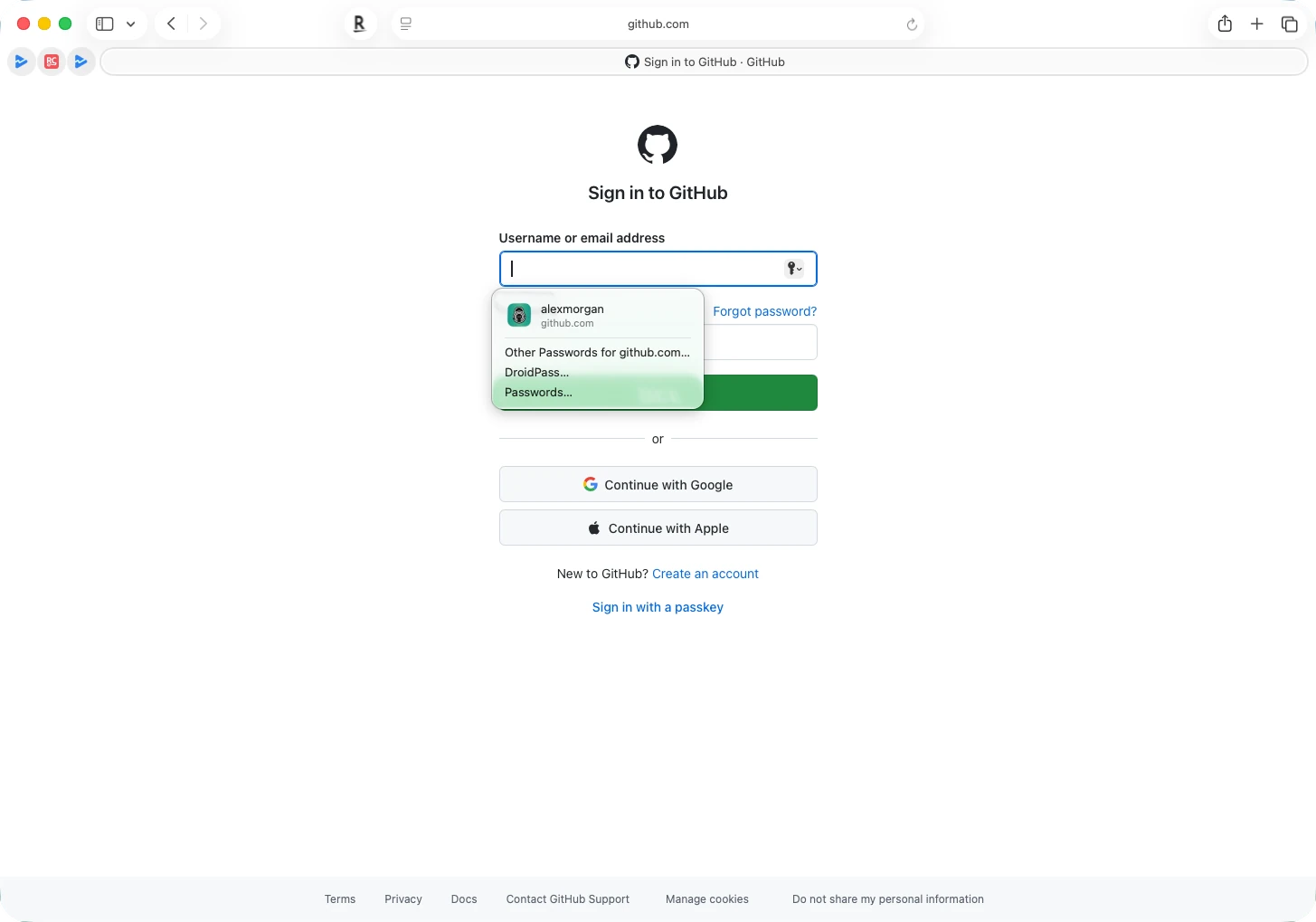
Ve a un sitio del que tengas un inicio de sesión guardado y haz clic en el campo de usuario o correo. Safari abre un pequeño menú bajo el campo con tu inicio de sesión de DroidPass arriba, con el usuario y el sitio al que pertenece.
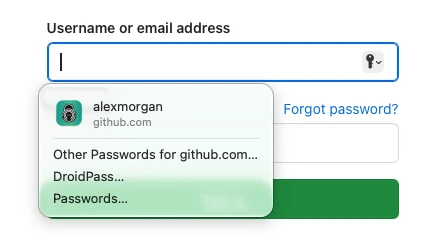
Haz clic en él. Según tus ajustes, DroidPass puede pedirte Touch ID o tu contraseña, y luego rellena el usuario y la contraseña a la vez. Pulsa Iniciar sesión y listo.
Para qué sirven las otras opciones del menú
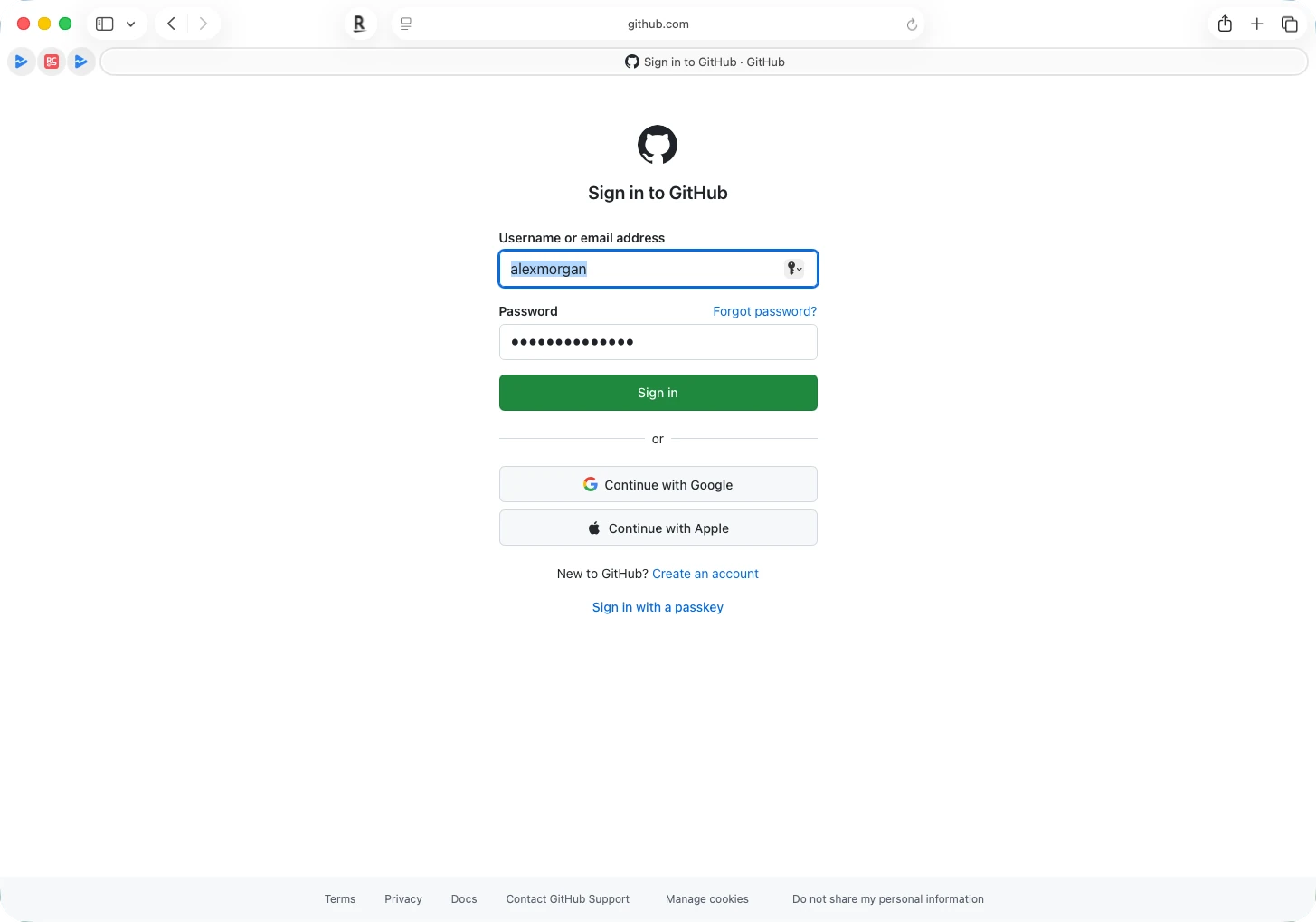
Bajo tu inicio de sesión, el menú tiene tres líneas más. La primera muestra todos los inicios de sesión guardados para ese sitio, útil si tienes varias cuentas en él. «DroidPass» abre tu bóveda para que busques y elijas tú mismo un inicio de sesión. «Contraseñas» abre en su lugar la app Contraseñas de Apple.
Si no aparece nada
Casi siempre es una de estas cuatro cosas.
- La bóveda está bloqueada. Mientras DroidPass está bloqueado no tiene nada que ofrecer. Abre la app y desbloquéala una vez.
- El inicio de sesión no tiene sitio web guardado, o tiene otro. Las sugerencias siguen al sitio del inicio de sesión, así que añade la dirección en DroidPass.
- DroidPass no está permitido en Ajustes del Sistema. Revisa General y luego Autorrelleno y contraseñas, como en el paso 2.
- El autorrelleno de Safari está desactivado. En Safari, abre los ajustes, ve a la sección de autorrelleno y activa la opción de nombres de usuario y contraseñas.
DroidPass rellena a través del sistema integrado en macOS, que es el que usa Safari. Chrome y Firefox gestionan las contraseñas a su manera, así que puede que no ofrezcan los inicios de sesión de DroidPass.
Una sola bóveda en Mac, iPhone y Android
El llavero de iCloud rellena bien las contraseñas en Mac, pero se queda en los dispositivos de Apple. Si también llevas un móvil Android, lo que guardas allí nunca llega a tu Mac. DroidPass mantiene una sola bóveda cifrada en Mac, iPhone, iPad y Android, así que una contraseña que guardas por la mañana en el móvil está lista para rellenarse en Safari por la tarde. Tienes más detalles en nuestra guía un solo gestor para Android y iPhone y en la presentación de DroidPass en Mac.
DroidPass en tu Mac
Gratis en el Mac App Store para Mac con chip de Apple, con la misma bóveda en iPhone y Android.
Descargar en el Mac App Store Disponible en Google Play