Respuesta corta
No existe una app de Contraseñas de Apple ni del llavero de iCloud para Android. Para usar las contraseñas de tu iPhone en Android, pásalas a un gestor que funcione en los dos:
- Instala DroidPass en tu iPhone y crea tu cuenta.
- En la app Contraseñas (iOS 26 o posterior), toca … → Exportar datos a otra app → DroidPass. En un Mac: Archivo → Exportar → Contraseñas e importa el archivo .csv.
- Instala DroidPass en Android, inicia sesión e introduce tu PIN maestro. Tus accesos ya están ahí y se mantienen sincronizados en los dos teléfonos.
Ya casi nadie vive dentro de un solo ecosistema. Un móvil Android y un iPad. Un iPhone del trabajo y un Android personal. Una familia donde uno usa Pixel y el otro iPhone. A las contraseñas les da igual el logotipo de la parte de atrás; a la mayoría de las herramientas, no.
El problema de los gestores atados a un ecosistema
Los dos gestores que casi todo el mundo ya tiene están pensados para una sola plataforma. El llavero de iCloud está diseñado para dispositivos Apple y Google Password Manager para Android y Chrome. Cada uno es realmente bueno dentro de su mundo, y cada uno se vuelve incómodo en cuanto sales de él.
De ahí salen tres malas costumbres, y casi todo el mundo tiene al menos una:
- Dos medias cajas fuertes. Algunas cuentas en el iPad, otras en el Android, ninguna completa.
- Exportar e importar. Un archivo CSV con todas tus contraseñas, en texto plano, en la carpeta de descargas.
- La misma contraseña en todas partes. Lo único que se sincroniza de verdad entre plataformas es tu memoria, así que la contraseña se acorta y se repite.
La tercera costumbre es la peligrosa. Una contraseña que funciona en tus dos móviles también funciona para cualquiera que la encuentre en una filtración.
Cómo funciona una caja fuerte multiplataforma
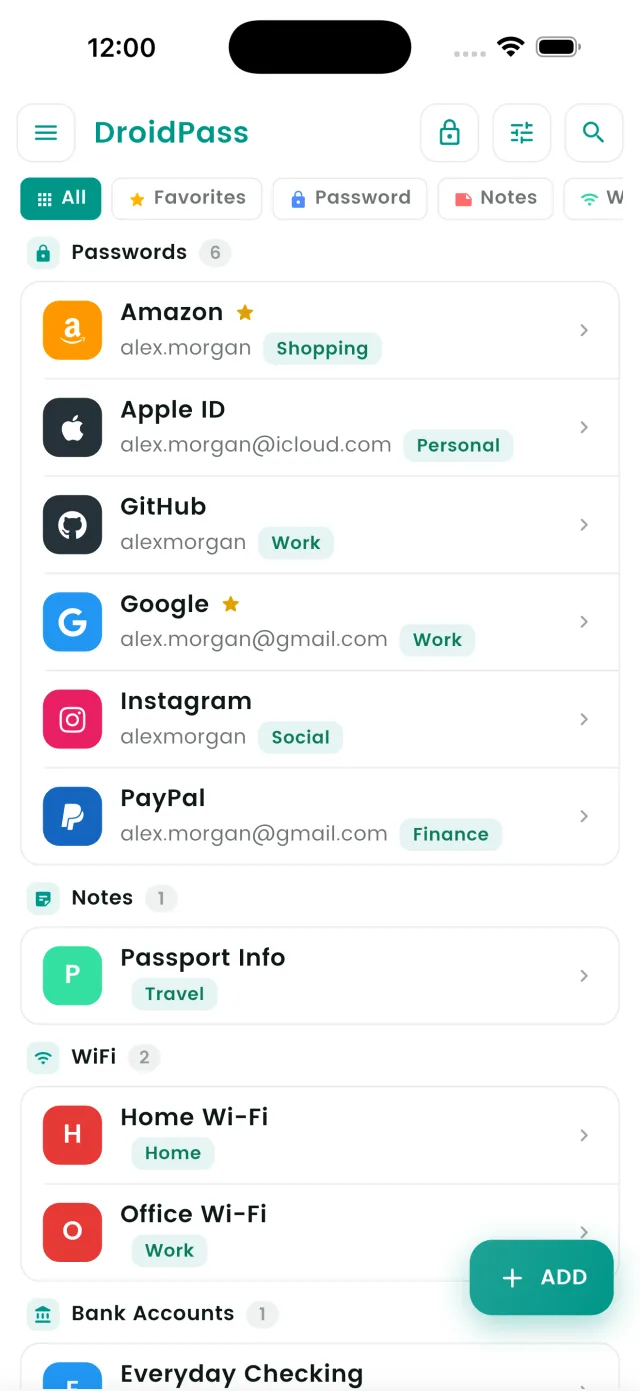
DroidPass es una cuenta y una caja fuerte. Creas la cuenta una vez, eliges un PIN maestro y después inicias sesión en cualquier otro dispositivo tuyo. Una cuenta que guardas en el Android está en el iPad la próxima vez que abras la aplicación con conexión.
Lo importante para la seguridad es dónde ocurre el cifrado. Tus registros se cifran en el dispositivo, con una clave derivada de tu PIN maestro, antes de enviar nada para sincronizar. Lo que viaja y lo que se almacena es texto cifrado.
De ahí se derivan dos cosas que conviene entender antes de empezar:
- Tu caja fuerte se puede leer en cualquier dispositivo donde conozcas el PIN maestro.
- Si olvidas el PIN maestro, elige uno nuevo desde la pantalla de bloqueo con la contraseña de tu cuenta, en el último dispositivo que usaste; en cualquier otro, usa tu kit de emergencia. Consulta He olvidado mi PIN maestro.
¿Se puede usar Contraseñas de Apple en Android?
No directamente. La app Contraseñas de Apple, heredera del llavero de iCloud, funciona en iPhone, iPad, Mac y Windows, pero no tiene app para Android. La propia guía de Google para cambiar de móvil lo dice: si tus contraseñas estaban en iCloud, tendrás que volver a iniciar sesión a mano en el móvil nuevo.
Para llevártelas, pásalas a un gestor de contraseñas que funcione en los dos:
- Desde un iPhone con iOS 26 o posterior: abre la app Contraseñas, toca el botón …, elige Exportar datos a otra app y luego DroidPass. No se crea ningún archivo de exportación. Activa antes las claves de acceso en DroidPass si también quieres llevarlas. Guía paso a paso.
- Desde un Mac: en la app Contraseñas elige Archivo → Exportar → Contraseñas. Obtendrás un archivo .csv que puedes importar en DroidPass. Bórralo después, porque guarda todas tus contraseñas en texto plano.
- Luego en Android: instala DroidPass, inicia sesión con la misma cuenta e introduce tu PIN maestro. La caja fuerte se sincroniza y todo estará ya ahí.
Pasar de Android a iPhone, o al revés
El cambio de móvil es cuando empieza el caos: el nuevo ofrece configurar su propio gestor y el antiguo se queda con los originales. Con una caja fuerte multiplataforma el cambio es aburrido, que es justo lo que se busca:
- Antes de borrar nada, abre DroidPass en el móvil antiguo y comprueba que la caja fuerte está al día y sincronizada.
- Instala DroidPass en el móvil nuevo desde la App Store o Google Play.
- Inicia sesión con la misma cuenta e introduce tu PIN maestro.
- Comprueba algunas entradas que conozcas bien antes de restablecer el dispositivo antiguo.
Sin archivos CSV, sin exportaciones en texto plano en la nube, sin nada que borrar después. Si vienes de otro gestor en lugar de otro móvil, la guía de importación cubre LastPass, 1Password y Bitwarden, y hay otra guía para Google y Apple.
Qué tienes hoy en cada plataforma
Ser claro aquí es más útil que una tabla de marketing. Situación en septiembre de 2026:
- Caja fuerte cifrada para cuentas, tarjetas, notas seguras y contraseñas de Wi-Fi: Android e iPhone.
- Códigos 2FA integrados, para que los códigos de un solo uso estén junto a su cuenta: Android e iPhone.
- Sincronización cifrada entre todos los dispositivos de tu cuenta: Android e iPhone.
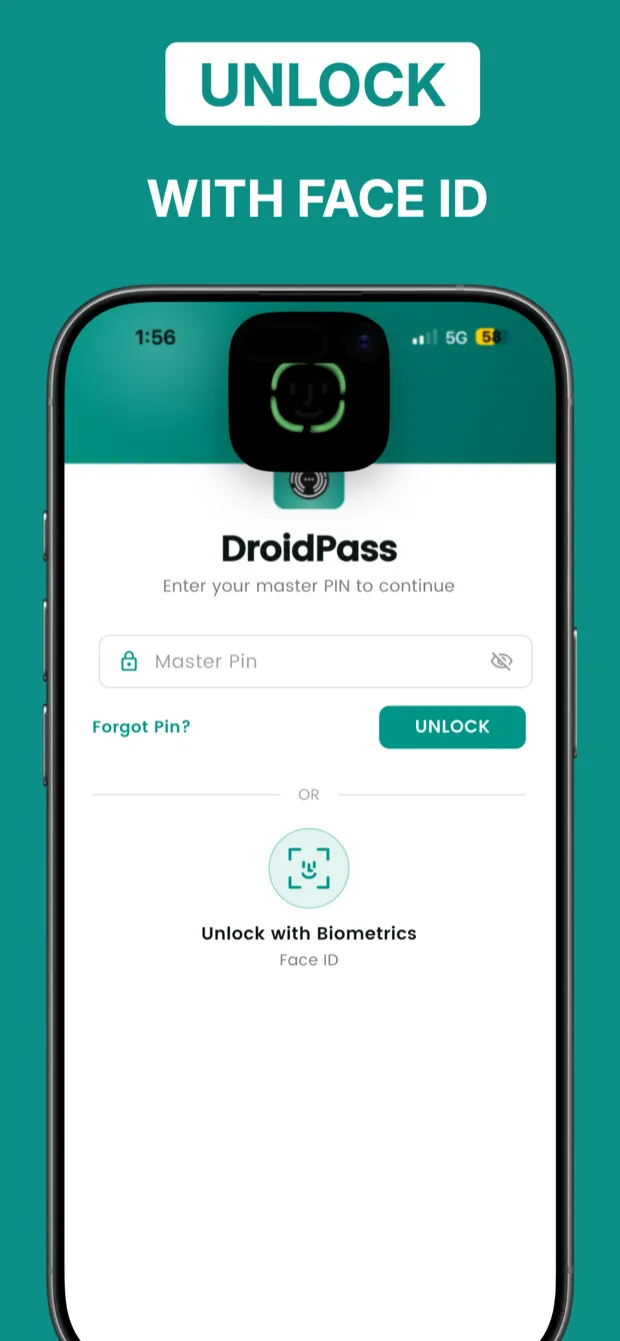
- Desbloqueo biométrico: huella o rostro en Android, Face ID o Touch ID en iPhone.
- Acceso sin conexión a todo lo que ya está en la caja fuerte: Android e iPhone.
- Autocompletar en otras aplicaciones y navegadores: Android e iPhone, desde la versión 1.6.4. En Android eliges DroidPass como servicio de autocompletado desde la propia aplicación; en iPhone lo activas una vez en Ajustes, en General y luego Autorrelleno y contraseñas. Todos los pasos para ambas plataformas.
Una nota práctica: las suscripciones las gestiona cada tienda por separado. Una suscripción Pro comprada en Google Play la gestiona Google, y una comprada en la App Store la gestiona Apple. La versión gratuita es igual en ambas, así que puedes poner la caja fuerte en todos tus dispositivos antes de decidir.
Hogares con dispositivos mixtos
Los dispositivos mixtos suelen ser un problema de hogar más que personal. Un móvil es Android, el otro un iPhone, la tablet es compartida y la contraseña del Wi-Fi está en un papel pegado al router porque era el único sitio al que llegaban los dos.
Poner lo compartido —la contraseña del router, las cuentas de streaming, las de los suministros— en una caja fuerte que se abre en ambas plataformas hace desaparecer el papel sin obligar a nadie a cambiar de móvil. Nuestra guía sobre contraseñas de Wi-Fi trata justo este caso.
Una caja fuerte, los dos móviles
Gratis para empezar en ambas plataformas, con la misma caja fuerte cifrada detrás.
DroidPass en Google Play DroidPass en la App StorePreguntas frecuentes
¿Puedo usar el mismo gestor de contraseñas en Android y iPhone?
Sí. DroidPass usa una cuenta y una caja fuerte cifrada en la que inicias sesión tanto en Android como en iPhone. Los registros añadidos en un dispositivo aparecen en el otro en cuanto tiene conexión.
¿Cómo paso mis contraseñas de Android a iPhone?
Instala DroidPass en el móvil nuevo, inicia sesión con la misma cuenta e introduce tu PIN maestro. La caja fuerte se sincroniza, así que no hay exportación CSV ni archivo en texto plano que borrar después.
¿Mis contraseñas están cifradas al sincronizarse?
Sí. Los registros se cifran en el dispositivo con una clave derivada de tu PIN maestro antes de enviar nada, así que lo que se transmite y se almacena es texto cifrado.
¿Una suscripción cubre Android e iPhone a la vez?
No. Cada tienda gestiona las suscripciones por separado: una suscripción Pro comprada en Google Play la gestiona Google y una comprada en la App Store la gestiona Apple. La versión gratuita es igual en ambas plataformas.