Activar autocompletar Android
Android solo tiene un servicio de autocompletado a la vez. Elegir DroidPass sustituye al anterior, normalmente Google o Samsung Pass.
Por qué importa
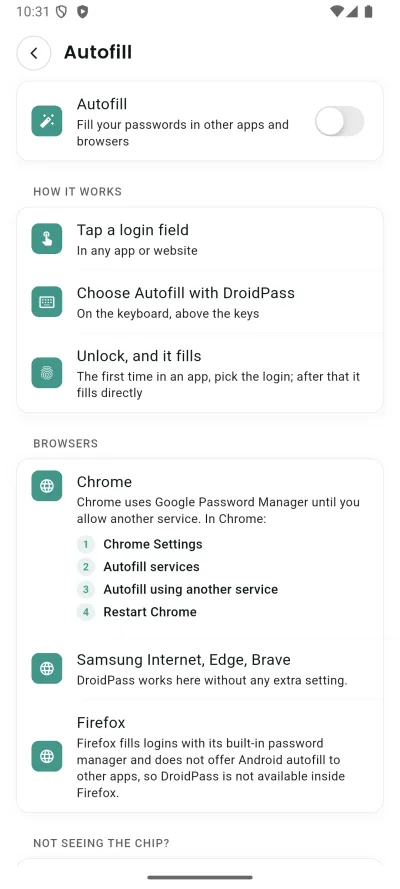
Active el autocompletar de DroidPass y sus inicios de sesión guardados aparecerán en el teclado cada vez que una aplicación o sitio web lo solicite.
Pasos
- Abre Ajustes y luego «Autofill».
- En. DroidPass completa los inicios de sesión en otras aplicaciones y navegadores
- Asegúrese de que DroidPass sea el servicio de autocompletar seleccionado.
Si no funciona
- Chrome mantiene su propio autocompletar a menos que permitas otro servicio: Configuración de Chrome > Servicios de autocompletar > Autocompletar usando otro servicio.
- One UI 7 y 8 no siempre informan el servicio elegido a las aplicaciones, por lo que este interruptor puede leerse mientras el autocompletar funciona bien. Pruebe primero con un campo de inicio de sesión. Si no aparece nada, configure el servicio preferido en Ninguno y luego vuelva a DroidPass.
- Los límites agresivos de la batería pueden cerrar el servicio de autocompletar en segundo plano. Si las sugerencias dejan de aparecer, configure DroidPass como Sin restricciones en Configuración > Aplicaciones > DroidPass > Batería.
- En Xiaomi, Redmi y POCO, la pantalla de desbloqueo solo se puede abrir sobre otra aplicación con dos permisos adicionales: Configuración > Aplicaciones > Administrar aplicaciones > DroidPass > Otros permisos, luego active "Mostrar ventanas emergentes mientras se ejecuta en segundo plano" y Inicio automático.
- En OnePlus, OPPO, Realme, vivo e iQOO, la pantalla de desbloqueo necesita el permiso de ventana flotante: Configuración > Aplicaciones > DroidPass (o Privacidad > Ventanas flotantes), luego permitir ventanas flotantes.
- Algunas aplicaciones bloquean el autocompletar o se cierran tan pronto como aparece otra pantalla; nada puede llenarlos.
- El PIN maestro no está guardado en este dispositivo. Bloquea y desbloquea la bóveda e inténtalo de nuevo.
Conviene saber
- En Pixel y Android estándar: Configuración > Contraseñas, claves de acceso y cuentas, luego toque Cambiar en el servicio actual. En Android 12-13 es Configuración > Contraseñas y cuentas > Servicio de autocompletar.
- En Samsung: Configuración > Administración general > Contraseñas, claves de acceso y autocompletar, luego toque el engranaje al lado de Servicio preferido y seleccione DroidPass.
- En Xiaomi, Redmi y POCO: Configuración › Configuraciones adicionales › Idiomas y entrada › Servicio de autocompletar.
- En OnePlus, OPPO y Realme: Ajustes › Ajustes adicionales › Servicio de autocompletar.
- En vivo e iQOO: Configuración › Idiomas y entrada › Servicio de autocompletar.
- En Huawei y Honor: Configuración > Seguridad > Bóveda de contraseñas > Administrar la configuración de autocompletar.
- Por lo general, Configuración > Contraseñas y cuentas > Servicio de autocompletar, o busque en Configuración "Autocompletar".
- Los teléfonos Samsung vienen con Samsung Pass como servicio de autocompletar. Elegir DroidPass lo reemplaza; puedes volver atrás en cualquier momento.
- Con Gboard tus inicios de sesión aparecen en el teclado; con el teclado Samsung y la mayoría de los demás, aparecen como un menú desplegable justo encima del campo.
- Chrome usa el Administrador de contraseñas de Google hasta que permitas otro servicio: Configuración de Chrome > Servicios de autocompletar > Autocompletar usando otro servicio, luego toca Reiniciar Chrome.
- Firefox completa los inicios de sesión con su administrador de contraseñas integrado y no ofrece autocompletar de Android para otras aplicaciones, por lo que DroidPass no está disponible dentro de Firefox.