Transferir desde otra app iPhone y iPad
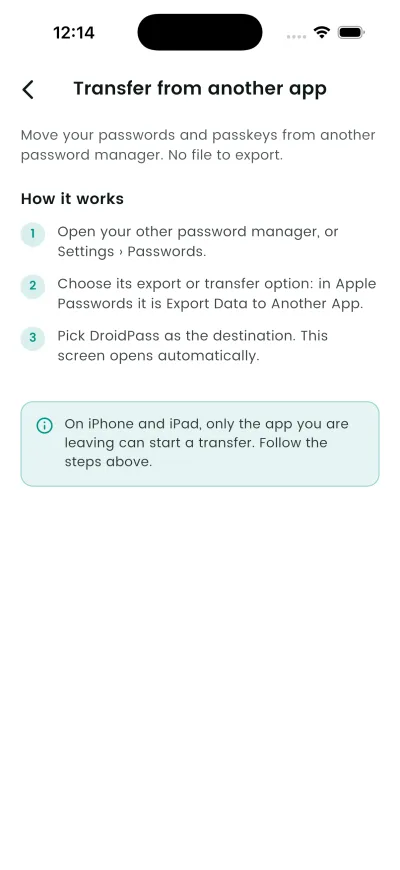
En iPhone y iPad la transferencia se inicia desde la app que dejas, no desde DroidPass. Así lo diseñó Apple, por eso esta pantalla no tiene botón de inicio.
Por qué importa
Trae tus contraseñas y claves de acceso de tu gestor anterior. Sin ningún archivo.
The export step is where most people abandon a switch: a plaintext file of every password, sitting in Downloads. This route never writes one.
Pasos
- Abre tu otro gestor de contraseñas, o Ajustes › Contraseñas.
- Elige su opción de exportar o transferir; en Apple Passwords es Export Data to Another App.
- Elige DroidPass como destino. Esta pantalla se abre automáticamente.
Qué pasa después
The logins appear in your vault, tagged by where they came from. Your old manager keeps its copy until you delete it there.
Si no funciona
- No se pudo leer esa transferencia. Vuelve a iniciarla o importa un archivo en su lugar.
- Para las claves de acceso, actívalas en DroidPass y vuelve a transferir.
- {count, plural, =1{No se pudo importar 1 llave de acceso.} other{Llaves de acceso que no se pudieron importar: {count}.}}
Conviene saber
- En Contraseñas de Apple la opción está en el menú ••• , no en Ajustes.
- Las claves de acceso se omiten si antes no las activas en DroidPass. Actívalas y vuelve a transferir.
- La exportación de claves de acceso de Dashlane está rota por su parte ahora mismo, también hacia Contraseñas de Apple. Sus contraseñas sí llegan.
- Si una transferencia no se puede leer, vuelve a iniciarla o importa un archivo.