Importar desde un archivo CSV
La transferencia directa es el mejor camino y no necesita ningún archivo. Usa CSV solo si la otra app no admite transferencia directa.
Por qué importa
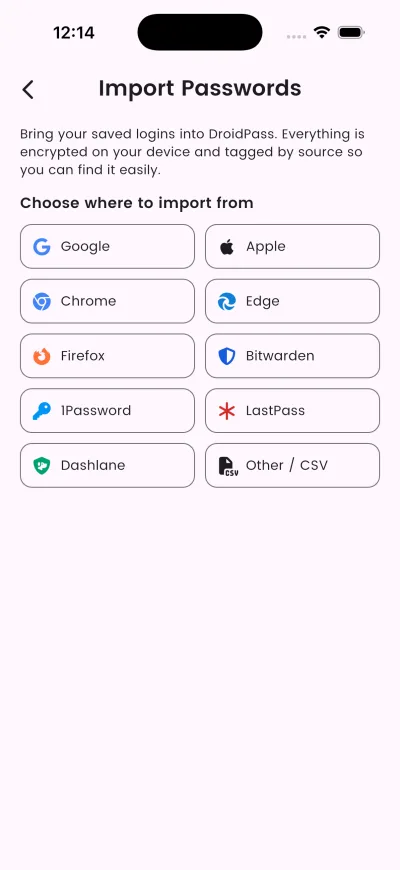
Traiga sus inicios de sesión guardados a DroidPass. Todo está cifrado en su dispositivo y etiquetado por fuente para que pueda encontrarlo fácilmente.
Use this only when the other app cannot do a direct transfer. A CSV is plain text: anyone who opens it reads every password in it.
Pasos
- Abre Ajustes y luego «Import Passwords». Ahí aparecen Google, Apple, Chrome, Edge, Firefox, Bitwarden, 1Password, LastPass, Dashlane y «Other / CSV».
- En una computadora, abra contraseñas.google.com e inicie sesión.
- Abra Configuración, luego toque "Exportar contraseñas".
- Guarde el archivo CSV y envíelo a este dispositivo (correo electrónico, Drive, AirDrop).
- Vuelve aquí, toca "Seleccionar archivo CSV" y selecciónalo.
Qué pasa después
Listo para importar
Delete the CSV from your device, your downloads and whatever you used to move it across. That file is now a copy of your whole vault.
Si no funciona
- Elija un archivo diferente
Conviene saber
- Desde Contraseñas de Apple en iPhone los pasos cambian un poco: abre la app, toca ••• y «Exportar todas las contraseñas», guárdalo en Archivos y selecciónalo aquí.
- Un CSV es texto plano: quien lo abra lee todas tus contraseñas. Bórralo del dispositivo cuando termine la importación.
- Prueba primero la transferencia directa. No necesita archivo y no deja nada en Descargas.