Crear una clave de acceso
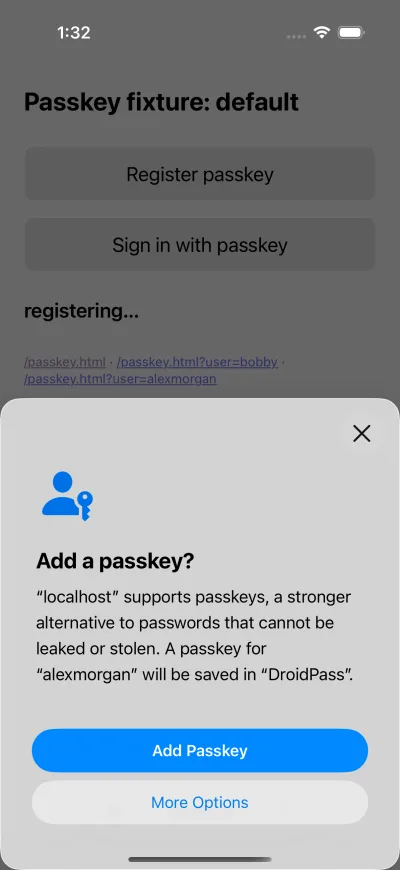
Las claves de acceso no se crean dentro de DroidPass. El sitio lo pide y tú eliges DroidPass como lugar donde guardarla.
Por qué importa
Crea una passkey en el propio sitio web o app y elige DroidPass cuando tu teléfono pregunte dónde guardarla. Aparecerá en esta lista al instante.
Pasos
- En un sitio compatible, elige su opción para crear una clave de acceso.
- Cuando tu dispositivo pregunte dónde guardarla, elige DroidPass.
- Confirma con Face ID, tu huella o tu PIN maestro.
- La clave aparece en «Passkeys», en el menú lateral.
Si no funciona
- Cuando un sitio web ofrezca crear una passkey, elige DroidPass y aparecerá aquí.
- Tus passkeys fueron guardadas por una versión más reciente de DroidPass. Actualiza la app para usarlas.
Conviene saber
- Cuando un sitio web ofrezca crear una passkey, elige DroidPass y aparecerá aquí.
- Una passkey en el plan gratuito. Mejora tu plan para tener ilimitadas.
- Las claves de acceso deben estar activadas antes en DroidPass o tu dispositivo no te lo ofrecerá.
- Para probar una sin tocar una cuenta real, passkeys.io es una demo pública de Hanko. Pide un correo y vale uno inventado, pero esa clave de acceso será entonces la única forma de volver a esa cuenta de demo.