Activar Autocompletar iPhone y iPad
iOS permite que una o varias apps proporcionen contraseñas al resto. Activas DroidPass una vez en Ajustes.
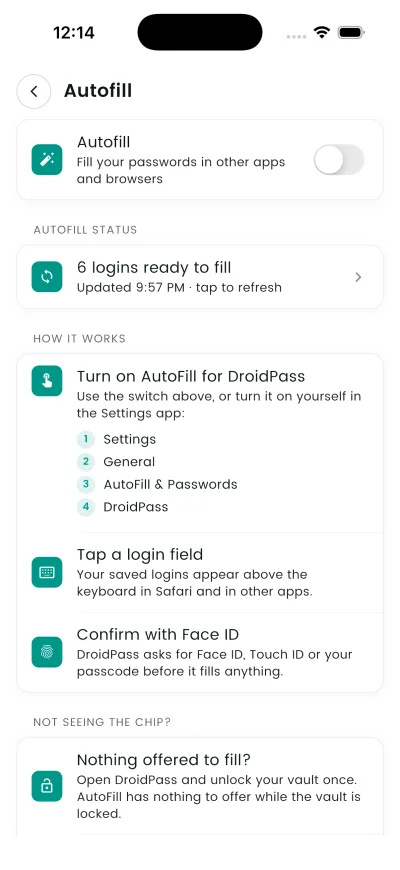
Por qué importa
Active el autocompletar de DroidPass y sus inicios de sesión guardados aparecerán en el teclado cada vez que una aplicación o sitio web lo solicite.
Sus inicios de sesión guardados aparecen encima del teclado en Safari y en otras aplicaciones.
Pasos
- En DroidPass, abre Ajustes y luego «Autofill», y usa el interruptor.
- Si iOS no te abre el interruptor, activa DroidPass tú: Ajustes › General › Autorrelleno y contraseñas.
- Sus inicios de sesión guardados aparecen encima del teclado en Safari y en otras aplicaciones.
- DroidPass solicita Face ID, Touch ID o su contraseña antes de completar cualquier cosa.
Conviene saber
- Abre DroidPass y desbloquea tu bóveda una vez. Autocompletar no tiene nada que ofrecer mientras la bóveda está bloqueada.
- Las sugerencias sobre el teclado coinciden en el sitio web guardadas con un inicio de sesión. Agregue el sitio a ese inicio de sesión y se ofrecerá aquí.
- You can leave Apple Passwords switched on at the same time — iOS offers both.
- If the sheet comes up empty with a full vault, open DroidPass, sign out and back in. That rebuilds the shared snapshot.