C’est le remplissage automatique qui rend un gestionnaire de mots de passe vraiment utile sur Mac. Vous cliquez dans un formulaire de connexion dans Safari, vous choisissez votre compte dans le menu qui apparaît, et vous êtes connecté sans ouvrir d’autre app ni taper le moindre caractère. Ce guide explique comment le configurer avec DroidPass sur un Mac équipé d’une puce Apple, et quoi vérifier si le menu n’apparaît pas.
Ce qu’il vous faut
DroidPass fonctionne sur les Mac à puce Apple, c’est-à-dire M1 ou plus récent, sous macOS 12.4 ou version ultérieure. Il ne s’installe pas sur les Mac Intel. Vous le trouvez sur le Mac App Store, et c’est la même app et le même compte que sur votre iPhone ou votre téléphone Android. Si vous avez déjà un coffre là-bas, il se synchronise dès la connexion.
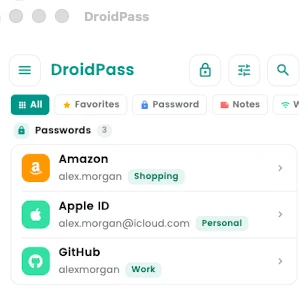
Le remplissage automatique ne peut proposer qu’un identifiant qu’il connaît, et il associe les identifiants aux sites par leur adresse. Vérifiez donc d’abord que les identifiants importants ont bien leur site enregistré. Dans le coffre ci-dessous, GitHub est enregistré avec github.com, et c’est ce qui permet à Safari de le proposer sur la page de connexion de GitHub.
Étape 1 : activer le remplissage dans DroidPass
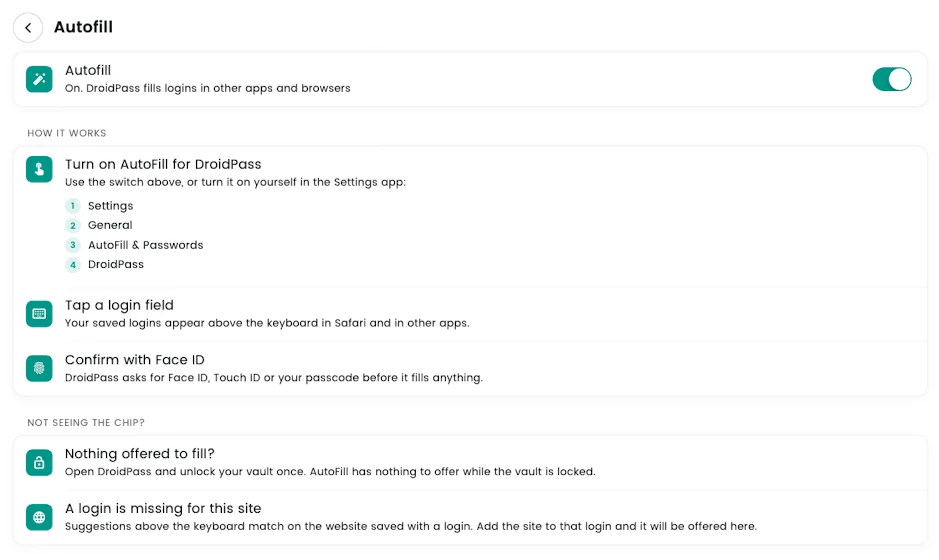
Ouvrez DroidPass et déverrouillez votre coffre. Ouvrez le menu, allez dans les réglages et choisissez Autofill. Activez l’interrupteur en haut de l’écran. Quand tout fonctionne, la ligne sous l’interrupteur indique que DroidPass remplit les identifiants dans les autres apps et navigateurs.
Étape 2 : autoriser DroidPass dans les Réglages Système
C’est macOS qui décide quelles apps peuvent remplir les mots de passe, donc DroidPass doit aussi y être autorisé. Si l’étape 1 n’a affiché aucune demande, ou si Safari ne propose toujours pas vos identifiants, faites-le à la main :
- Ouvrez les Réglages Système depuis le menu Apple.
- Cliquez sur Général, puis sur Remplissage automatique et mots de passe.
- Dans la liste des apps qui peuvent remplir les mots de passe, activez DroidPass.
L’app Mots de passe d’Apple figure dans la même liste. Vous pouvez la laisser activée à côté de DroidPass, et Safari proposera les identifiants des deux. Sur les anciennes versions de macOS, le même réglage se trouve dans Mots de passe, puis Options des mots de passe, plutôt que dans Général.
Étape 3 : se connecter dans Safari
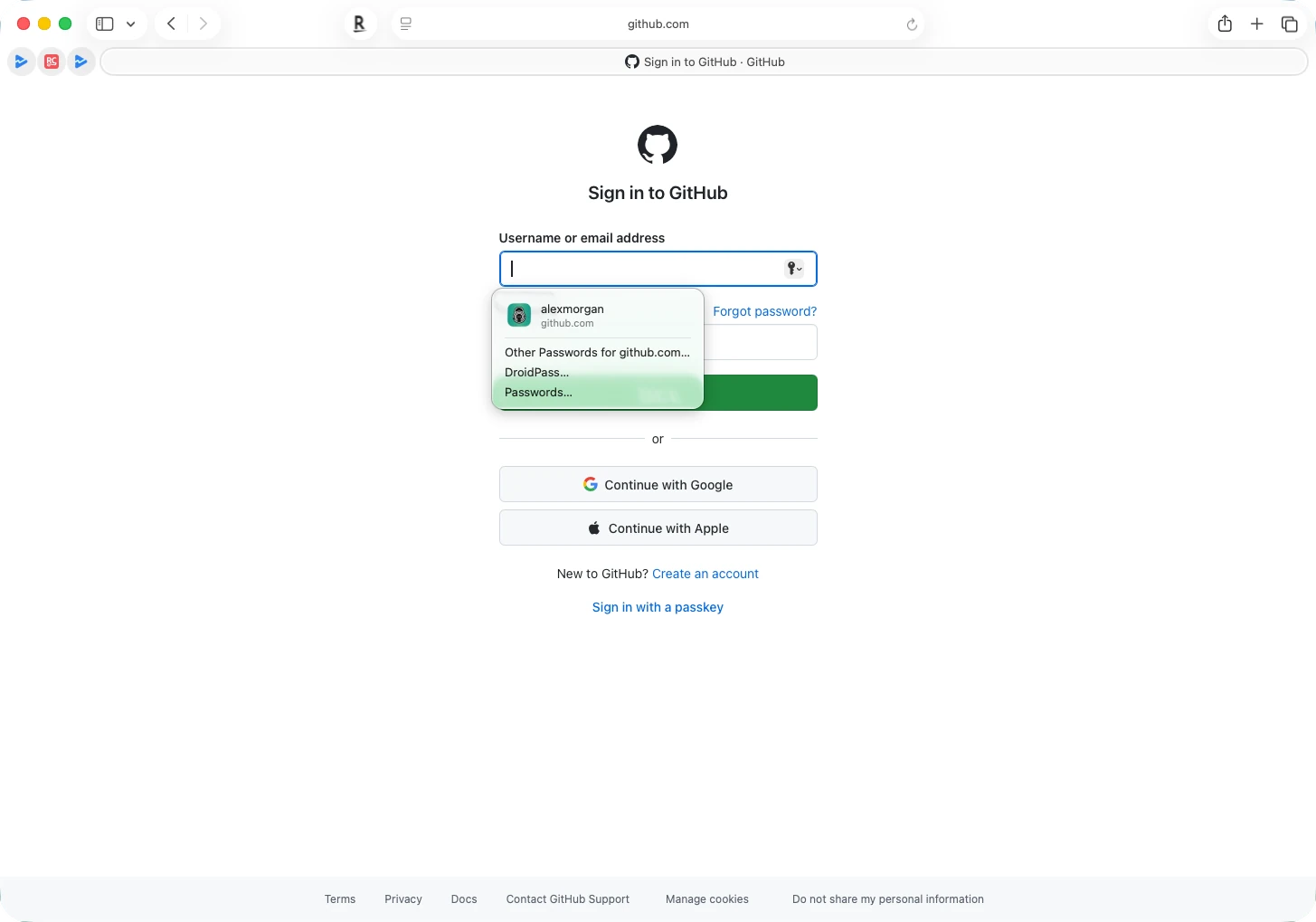
Allez sur un site pour lequel vous avez un identifiant enregistré et cliquez dans le champ du nom d’utilisateur ou de l’e-mail. Safari ouvre un petit menu sous le champ, avec en haut votre identifiant DroidPass, le nom d’utilisateur et le site correspondant.
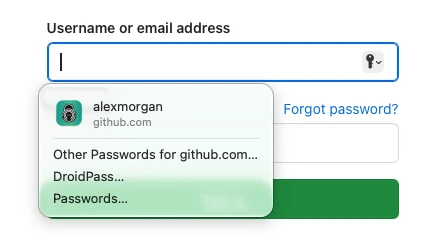
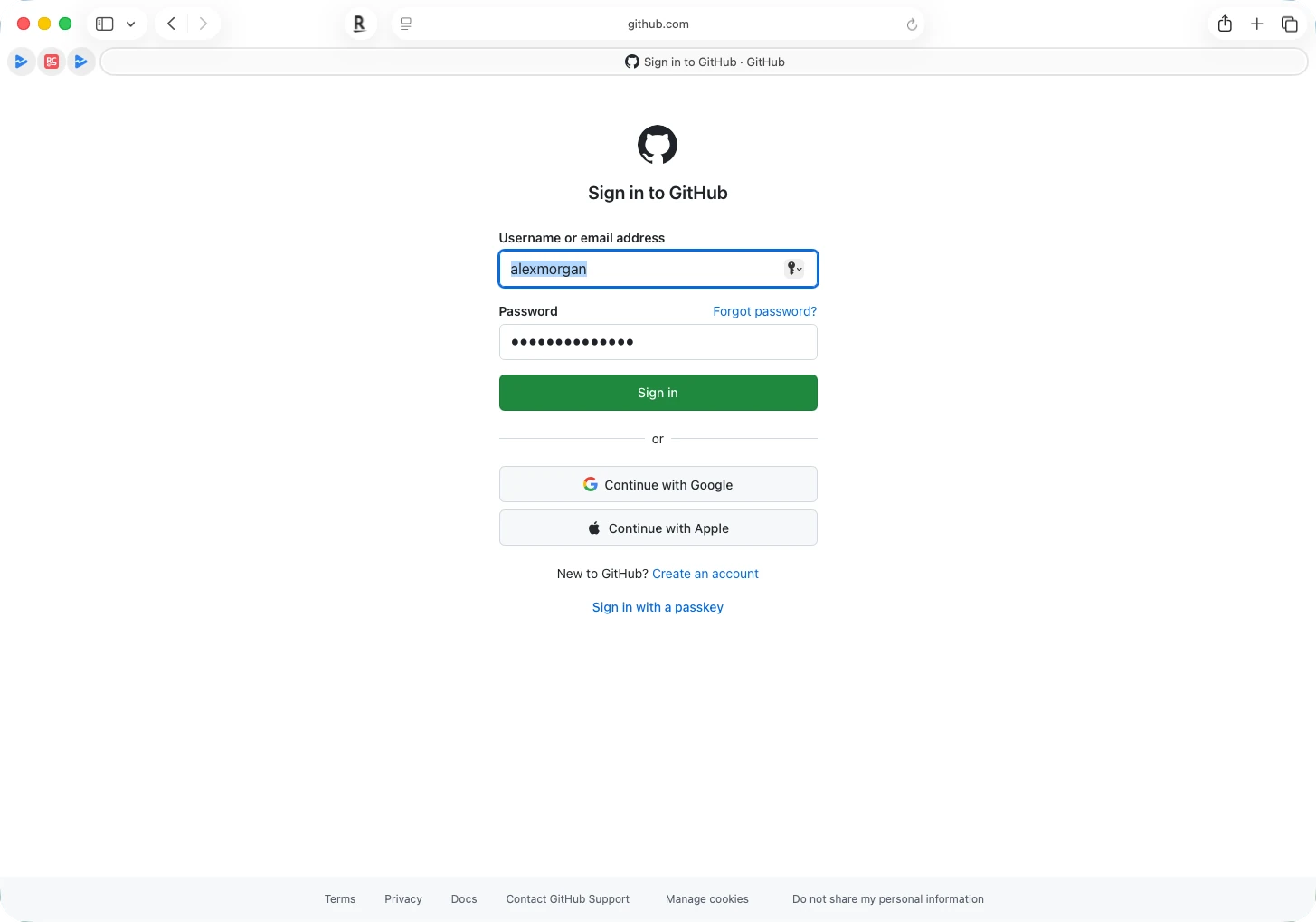
Cliquez sur l’identifiant. Selon vos réglages, DroidPass peut vous demander Touch ID ou votre mot de passe, puis il remplit le nom d’utilisateur et le mot de passe ensemble. Cliquez sur Se connecter, c’est terminé.
À quoi servent les autres lignes du menu
Sous votre identifiant, le menu propose trois autres lignes. La première liste tous les identifiants enregistrés pour ce site, pratique si vous y avez plusieurs comptes. « DroidPass » ouvre votre coffre pour y chercher et choisir vous-même un identifiant. « Mots de passe » ouvre à la place l’app Mots de passe d’Apple.
Si rien n’est proposé
La cause est presque toujours l’une de ces quatre.
- Le coffre est verrouillé. Tant que DroidPass est verrouillé, il n’a rien à proposer. Ouvrez l’app et déverrouillez-la une fois.
- L’identifiant n’a pas de site enregistré, ou un autre. Les suggestions suivent le site de l’identifiant, alors ajoutez l’adresse dans DroidPass.
- DroidPass n’est pas autorisé dans les Réglages Système. Vérifiez Général, puis Remplissage automatique et mots de passe, comme à l’étape 2.
- Le remplissage automatique de Safari est désactivé. Dans Safari, ouvrez les réglages, allez dans la section du remplissage automatique et activez l’option pour les noms d’utilisateur et mots de passe.
DroidPass remplit via le système intégré à macOS, celui qu’utilise Safari. Chrome et Firefox gèrent les mots de passe à leur façon et peuvent ne pas proposer les identifiants DroidPass.
Un seul coffre sur Mac, iPhone et Android
Le trousseau iCloud remplit bien les mots de passe sur Mac, mais il s’arrête aux appareils Apple. Si vous avez aussi un téléphone Android, les identifiants que vous y enregistrez n’arrivent jamais sur votre Mac. DroidPass garde un seul coffre chiffré sur Mac, iPhone, iPad et Android : un mot de passe enregistré le matin sur votre téléphone est prêt à être rempli dans Safari l’après-midi. Plus de détails dans notre guide un seul gestionnaire pour Android et iPhone et dans la présentation de DroidPass sur Mac.
DroidPass sur votre Mac
Gratuit sur le Mac App Store pour les Mac à puce Apple, avec le même coffre sur iPhone et Android.
Télécharger sur le Mac App Store Disponible sur Google Play