En bref
Il n’existe pas d’app Mots de passe d’Apple ni de trousseau iCloud pour Android. Pour utiliser vos mots de passe iPhone sur Android, transférez-les dans un gestionnaire qui fonctionne sur les deux :
- Installez DroidPass sur votre iPhone et créez votre compte.
- Dans l’app Mots de passe (iOS 26 ou plus récent), touchez … → Exporter les données vers une autre app → DroidPass. Sur Mac : Fichier → Exporter → Mots de passe, puis importez le fichier .csv.
- Installez DroidPass sur Android, connectez-vous et saisissez votre code PIN principal. Vos identifiants sont là et restent synchronisés sur les deux téléphones.
Presque personne ne vit plus dans un seul écosystème. Un téléphone Android et un iPad. Un iPhone professionnel et un Android personnel. Une famille où un parent est sur Pixel et l’autre sur iPhone. Les mots de passe se moquent du logo au dos de l’appareil — la plupart des outils, non.
Le problème des gestionnaires liés à un écosystème
Les deux gestionnaires que la plupart des gens possèdent déjà sont conçus autour d’une seule plateforme. Le trousseau iCloud est pensé pour les appareils Apple. Google Password Manager est pensé pour Android et Chrome. Chacun est vraiment bon dans son propre univers, et chacun devient inconfortable dès que vous en sortez.
Il en découle trois mauvaises habitudes, et presque tout le monde en a au moins une :
- Deux demi-coffres. Quelques identifiants sur l’iPad, quelques-uns sur l’Android, aucun des deux complet.
- Exporter puis réimporter. Un fichier CSV contenant tous vos mots de passe, en clair, dans le dossier Téléchargements.
- Le même mot de passe partout. La seule chose qui se synchronise vraiment entre plateformes, c’est votre mémoire — le mot de passe devient donc court et réutilisé.
C est la troisième habitude qui est dangereuse. Un mot de passe qui fonctionne sur vos deux téléphones fonctionne aussi pour quiconque le trouve dans une fuite de données.
Comment fonctionne un coffre multiplateforme
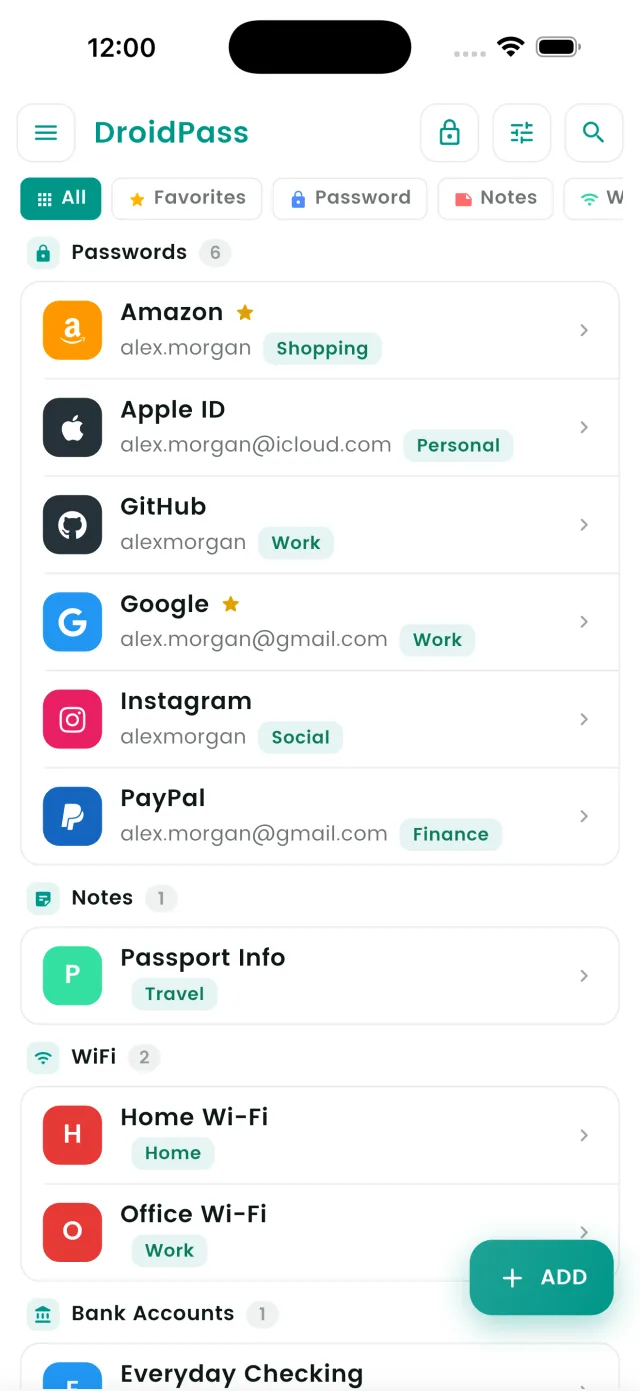
DroidPass, c’est un compte et un coffre. Vous créez le compte une fois, choisissez un code maître, puis vous vous connectez sur chacun de vos autres appareils. Un identifiant ajouté sur votre Android est sur votre iPad dès la prochaine ouverture de l’application connectée.
Ce qui compte pour la sécurité, c’est où a lieu le chiffrement. Vos fiches sont chiffrées sur l’appareil, avec une clé dérivée de votre code maître, avant tout envoi pour la synchronisation. Ce qui circule et ce qui est stocké est donc du texte chiffré.
Deux conséquences à connaître avant de vous lancer :
- Votre coffre est lisible sur tout appareil où vous connaissez le code maître.
- Si vous oubliez ce code, définissez-en un nouveau depuis l’écran de verrouillage avec le mot de passe du compte, sur le dernier appareil utilisé ; ailleurs, utilisez votre kit d’urgence. Voir Code maître oublié.
Peut-on utiliser Mots de passe d’Apple sur Android ?
Pas directement. L’app Mots de passe d’Apple, qui a pris la suite du trousseau iCloud, fonctionne sur iPhone, iPad, Mac et Windows, mais il n’existe pas d’app Android. Le guide de Google pour changer de téléphone le dit aussi : si vos mots de passe étaient dans iCloud, il faut vous reconnecter à la main sur le nouveau téléphone.
Pour les emporter, faites-les passer dans un gestionnaire qui fonctionne sur les deux :
- Depuis un iPhone sous iOS 26 ou plus récent : ouvrez l’app Mots de passe, touchez le bouton …, choisissez Exporter les données vers une autre app, puis DroidPass. Aucun fichier d’export n’est créé. Activez d’abord les clés d’accès dans DroidPass si vous voulez aussi les transférer. Guide pas à pas.
- Depuis un Mac : dans l’app Mots de passe, choisissez Fichier → Exporter → Mots de passe. Vous obtenez un fichier .csv à importer dans DroidPass. Supprimez-le ensuite : il contient tous vos mots de passe en clair.
- Puis sur Android : installez DroidPass, connectez-vous avec le même compte et saisissez votre code maître. Le coffre se synchronise, tout est déjà là.
Passer d’Android à l’iPhone, ou l’inverse
Le changement de téléphone est le moment où le désordre commence : le nouvel appareil propose son propre gestionnaire, l’ancien garde les originaux. Avec un coffre multiplateforme, la migration est sans histoire :
- Avant d’effacer quoi que ce soit, ouvrez DroidPass sur l’ancien téléphone et vérifiez que le coffre est à jour et synchronisé.
- Installez DroidPass sur le nouveau téléphone depuis l’App Store ou Google Play.
- Connectez-vous avec le même compte et saisissez votre code maître.
- Vérifiez quelques fiches que vous connaissez bien avant de réinitialiser l’ancien appareil.
Aucun fichier CSV, aucun export en clair dans le cloud, rien à supprimer ensuite. Si vous venez d’un autre gestionnaire plutôt que d’un autre téléphone, le guide d’import couvre LastPass, 1Password et Bitwarden, et un guide distinct traite de Google et Apple.
Ce que vous obtenez aujourd hui sur chaque plateforme
Être direct est plus utile qu’un tableau marketing. État des lieux en septembre 2026 :
- Coffre chiffré pour identifiants, cartes, notes sécurisées et mots de passe Wi-Fi — Android et iPhone.
- Codes 2FA intégrés, pour que les codes à usage unique vivent à côté de l’identifiant concerné — Android et iPhone.
- Synchronisation chiffrée entre tous les appareils de votre compte — Android et iPhone.
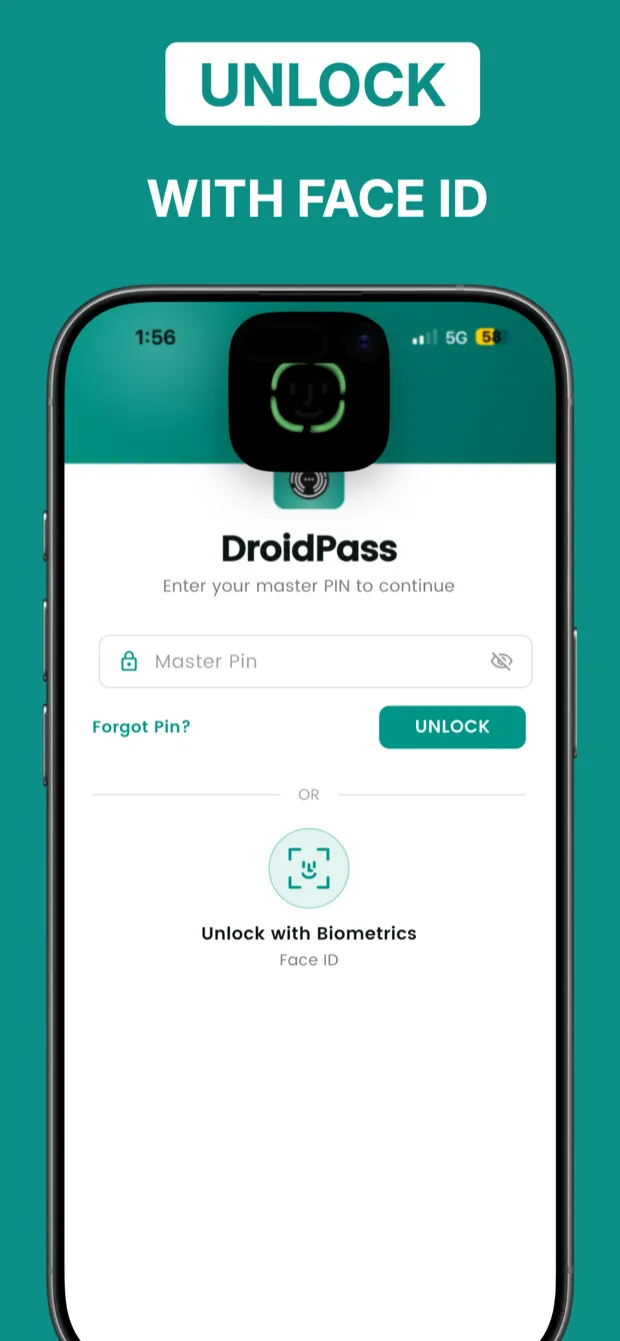
- Déverrouillage biométrique — empreinte ou visage sur Android, Face ID ou Touch ID sur iPhone.
- Accès hors ligne à tout ce qui est déjà dans le coffre, sans aucune connexion — Android et iPhone.
- Remplissage automatique dans les autres applications et navigateurs — Android et iPhone, depuis la version 1.6.4. Sur Android, vous choisissez DroidPass comme service de remplissage depuis l’application ; sur iPhone, vous l’activez une fois dans Réglages, puis Général, puis Remplissage auto et mots de passe. Toutes les étapes pour les deux plateformes.
Une note pratique : les abonnements sont gérés séparément par chaque boutique. Un abonnement Pro acheté sur Google Play est géré par Google, un abonnement acheté sur l’App Store est géré par Apple. La version gratuite est identique sur les deux, vous pouvez donc installer le coffre partout avant de décider.
Foyers aux appareils mixtes
Les appareils mixtes sont surtout un problème de foyer. Un téléphone est Android, l’autre un iPhone, la tablette est partagée, et le mot de passe du Wi-Fi est sur un papier collé à la box parce que c’était le seul endroit accessible aux deux.
Mettre les éléments communs — mot de passe du routeur, comptes de streaming, comptes des fournisseurs — dans un coffre qui s’ouvre sur les deux plateformes fait disparaître le papier sans obliger personne à changer de téléphone. Notre guide sur les mots de passe Wi-Fi traite précisément ce cas.
Un coffre, les deux téléphones
Gratuit au départ sur les deux plateformes, avec le même coffre chiffré derrière.
DroidPass sur Google Play DroidPass sur l’App StoreQuestions fréquentes
Puis-je utiliser le même gestionnaire de mots de passe sur Android et iPhone ?
Oui. DroidPass utilise un compte et un coffre chiffré auquel vous vous connectez sur Android comme sur iPhone. Les fiches ajoutées sur un appareil apparaissent sur l’autre dès qu’il est connecté.
Comment transférer mes mots de passe d’Android vers iPhone ?
Installez DroidPass sur le nouveau téléphone, connectez-vous avec le même compte et saisissez votre code maître. Le coffre se synchronise, sans export CSV ni fichier en clair à supprimer ensuite.
Mes mots de passe sont-ils chiffrés pendant la synchronisation ?
Oui. Les fiches sont chiffrées sur l’appareil avec une clé dérivée de votre code maître avant tout envoi, donc ce qui circule et ce qui est stocké est du texte chiffré.
Un seul abonnement couvre-t-il Android et iPhone ?
Non. Les abonnements sont gérés séparément par chaque boutique : un abonnement Pro acheté sur Google Play est géré par Google, et un abonnement de l’App Store est géré par Apple. La version gratuite est identique sur les deux.