Activer le remplissage automatique iPhone et iPad
iOS autorise une ou plusieurs apps à fournir des mots de passe à toutes les autres. Vous activez DroidPass une fois dans les réglages.
Pourquoi c’est utile
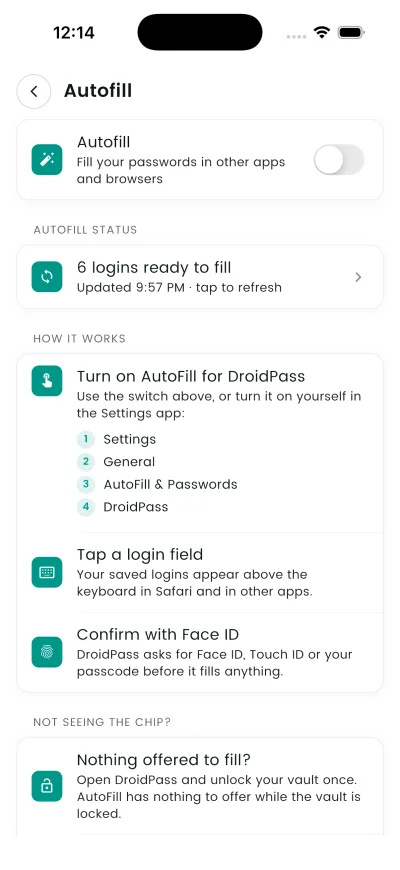
Activez le remplissage automatique de DroidPass et vos connexions enregistrées apparaissent sur le clavier chaque fois qu'une application ou un site Web en demande une.
Vos connexions enregistrées apparaissent au-dessus du clavier dans Safari et dans d'autres applications.
Étapes
- Dans DroidPass, ouvrez les réglages puis « Autofill », et utilisez l’interrupteur.
- Si iOS n’ouvre pas l’interrupteur, activez DroidPass vous-même : Réglages › Général › Remplissage auto et mots de passe.
- Vos connexions enregistrées apparaissent au-dessus du clavier dans Safari et dans d'autres applications.
- DroidPass demande Face ID, Touch ID ou votre mot de passe avant de remplir quoi que ce soit.
Bon à savoir
- Ouvrez DroidPass et déverrouillez votre coffre-fort une fois. AutoFill n'a rien à offrir lorsque le coffre-fort est verrouillé.
- Les suggestions au-dessus du clavier correspondent au site Web enregistré avec un identifiant. Ajoutez le site à cette connexion et il sera proposé ici.
- You can leave Apple Passwords switched on at the same time — iOS offers both.
- If the sheet comes up empty with a full vault, open DroidPass, sign out and back in. That rebuilds the shared snapshot.