Transférer depuis une autre app iPhone et iPad
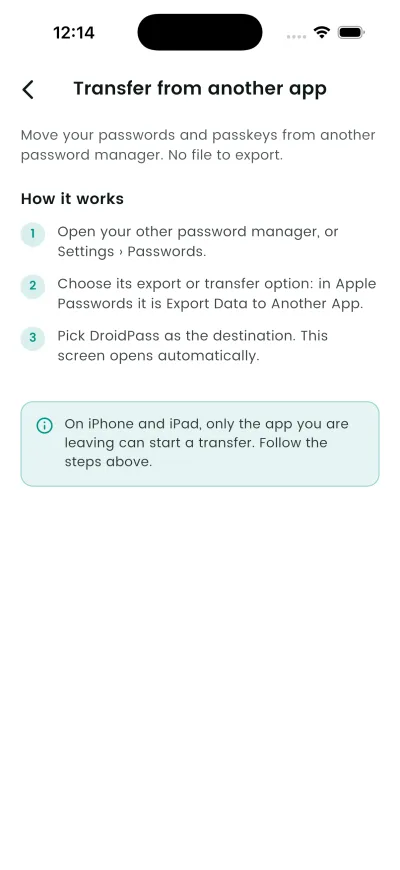
Sur iPhone et iPad, le transfert se lance depuis l’app que vous quittez, pas depuis DroidPass. C’est la conception d’Apple : il n’y a donc pas de bouton Démarrer sur cet écran.
Pourquoi c’est utile
Transférez vos mots de passe et clés d'accès depuis votre ancien gestionnaire. Sans fichier.
The export step is where most people abandon a switch: a plaintext file of every password, sitting in Downloads. This route never writes one.
Étapes
- Ouvrez votre autre gestionnaire de mots de passe, ou Réglages › Mots de passe.
- Choisissez son option d'exportation ou de transfert: dans Apple Passwords c'est Export Data to Another App.
- Choisissez DroidPass comme destination. Cet écran s'ouvre automatiquement.
Ce qui se passe ensuite
The logins appear in your vault, tagged by where they came from. Your old manager keeps its copy until you delete it there.
Si ça ne marche pas
- Ce transfert n'a pas pu être lu. Relancez-le, ou importez un fichier à la place.
- Pour les clés d'accès, activez-les dans DroidPass puis relancez le transfert.
- {count, plural, =1{1 clé d'accès n'a pas pu être importée.} other{Clés d'accès non importées : {count}.}}
Bon à savoir
- Dans Mots de passe d’Apple, l’option est dans le menu ••• , pas dans les réglages.
- Les clés d’accès sont ignorées tant qu’elles ne sont pas activées dans DroidPass. Activez-les, puis refaites le transfert.
- L’export des clés d’accès de Dashlane est actuellement cassé de leur côté — y compris vers Mots de passe d’Apple. Leurs mots de passe arrivent quand même.
- Si un transfert est illisible, relancez-le ou importez un fichier à la place.