Verrouiller et déverrouiller
Le coffre se verrouille selon un délai que vous fixez. La biométrie est un raccourci pour éviter le code, jamais son remplacement.
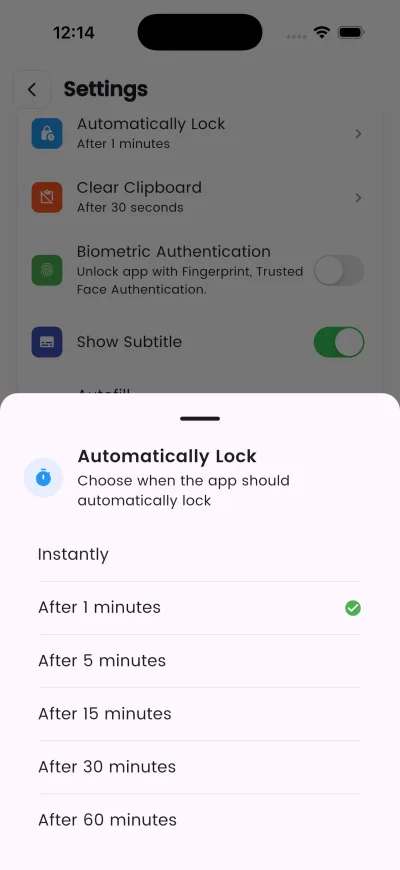
Pourquoi c’est utile
Accès rapide et sécurisé avec votre empreinte digitale ou votre visage - pas besoin de mémoriser des mots de passe complexes
Choisissez quand l'application doit se verrouiller automatiquement
Étapes
- Ouvrez les réglages, puis « Automatically Lock », et choisissez le délai.
- Activez « Biometric Lock » pour Face ID ou votre empreinte.
- Votre code maître fonctionne toujours si la biométrie échoue ou est indisponible.
Ce qui se passe ensuite
Effacer automatiquement les mots de passe copiés du presse-papiers
Si ça ne marche pas
- Vous avez besoin d'un code PIN principal pour déverrouiller votre coffre-fort Droidpass sur un autre appareil. Veuillez conserver votre code PIN principal en sécurité.
- Entrez votre code PIN principal une fois pour que l'empreinte digitale ou le visage puisse se déverrouiller la prochaine fois.
- Ouvrez DroidPass et déverrouillez votre coffre-fort une fois. AutoFill n'a rien à offrir lorsque le coffre-fort est verrouillé.
Bon à savoir
- Sur iPhone, la feuille AutoFill demande Face ID à chaque fois, séparément de l’app : c’est sa seule protection.
- Un coffre verrouillé n’a rien à remplir. Si les suggestions disparaissent, déverrouillez l’app une fois.