Enregistrer votre kit d’urgence
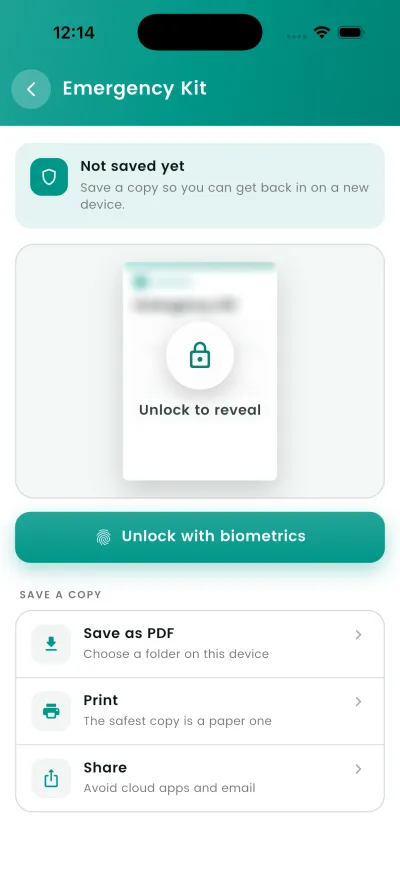
Un PDF d’une page que vous enregistrez une fois. L’écran s’appelle « Emergency Kit » et montre ce qui figurera sur la page avant de la révéler.
Pourquoi c’est utile
Votre coffre est chiffré avec votre code PIN principal. Si vous l'oubliez, ce kit est le seul moyen de rentrer — DroidPass ne peut pas le réinitialiser pour vous.
Votre coffre est chiffré sur votre appareil. Le kit contient les deux éléments nécessaires pour le rouvrir.
Étapes
- Ouvrez « Réglages », puis « Emergency Kit ». Il est proposé automatiquement à l’inscription.
- Touchez « Unlock with biometrics » et confirmez avec Face ID, votre empreinte ou votre code maître.
- Choisissez « Save as PDF », « Print » ou « Share ». L’impression est le plus sûr : le papier ne se synchronise nulle part.
- Ne laissez pas l’unique copie sur le téléphone où se trouve l’app.
Ce qui se passe ensuite
Kit d'Urgence enregistré sur votre appareil. Imprimez-en une copie et gardez-la dans un endroit que vous seul pouvez atteindre.
Rangez cette page en lieu sûr — un coffre-fort, un tiroir fermé à clé, ou tout autre endroit que vous seul pouvez atteindre.
Bon à savoir
- Comment fonctionne le Kit d'Urgence
- Votre Clé Secrète
- Un code unique créé sur votre appareil. Nous l'imprimons pour que vous n'ayez jamais à le retenir.
- Un code de configuration
- Scannez-le au lieu de saisir la Clé Secrète sur un nouveau téléphone.
- Une page imprimée suffit — gardez-la en lieu sûr.
- Changer votre code PIN principal ne change pas votre Clé Secrète.
- Vous seul détenez les clés
- Votre Clé Secrète et votre code PIN principal n'atteignent jamais nos serveurs, le support ne peut donc pas les réinitialiser.
- Sécurité → Kit d'Urgence