Importer depuis un fichier CSV
Le transfert direct est la meilleure voie et ne demande aucun fichier. N’utilisez le CSV que si l’autre app ne gère pas le transfert direct.
Pourquoi c’est utile
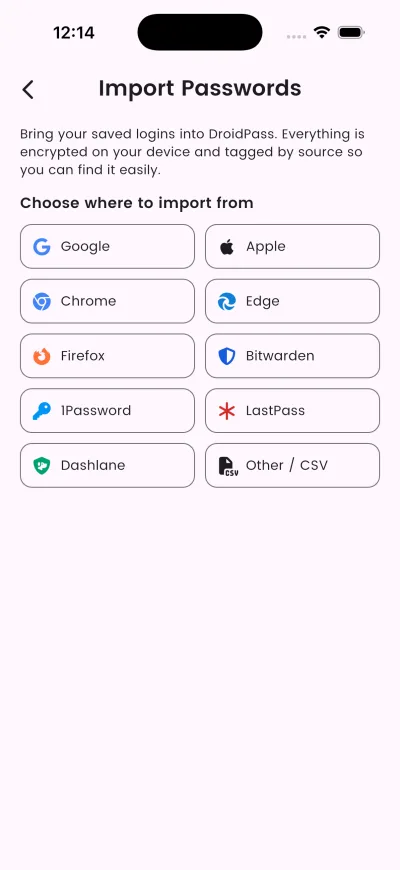
Apportez vos connexions enregistrées dans DroidPass. Tout est crypté sur votre appareil et étiqueté par source afin que vous puissiez le trouver facilement.
Use this only when the other app cannot do a direct transfer. A CSV is plain text: anyone who opens it reads every password in it.
Étapes
- Ouvrez les réglages, puis « Import Passwords ». La liste propose Google, Apple, Chrome, Edge, Firefox, Bitwarden, 1Password, LastPass, Dashlane et « Other / CSV ».
- Sur un ordinateur, ouvrez passwords.google.com et connectez-vous.
- Ouvrez Paramètres, puis appuyez sur « Exporter les mots de passe ».
- Enregistrez le fichier CSV et envoyez-le à cet appareil (e-mail, Drive, AirDrop).
- Revenez ici, appuyez sur « Sélectionner un fichier CSV » et choisissez-le.
Ce qui se passe ensuite
Prêt à importer
Delete the CSV from your device, your downloads and whatever you used to move it across. That file is now a copy of your whole vault.
Si ça ne marche pas
- Choisissez un autre fichier
Bon à savoir
- Depuis Mots de passe d’Apple sur iPhone, les étapes diffèrent un peu : ouvrez l’app, touchez ••• puis « Exporter tous les mots de passe », enregistrez dans Fichiers, et sélectionnez-le ici.
- Un CSV est un fichier en clair : quiconque l’ouvre lit tous vos mots de passe. Supprimez-le de votre appareil une fois l’import terminé.
- Essayez d’abord le transfert direct. Il ne demande aucun fichier et ne laisse rien dans Téléchargements.