Activer le remplissage automatique Android
Android n’a qu’un service de remplissage à la fois. Choisir DroidPass remplace celui en place, en général Google ou Samsung Pass.
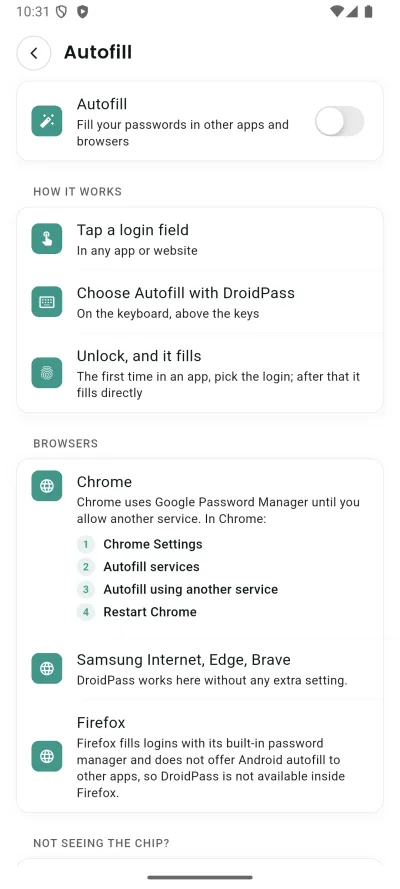
Pourquoi c’est utile
Activez le remplissage automatique de DroidPass et vos connexions enregistrées apparaissent sur le clavier chaque fois qu'une application ou un site Web en demande une.
Étapes
- Ouvrez les réglages, puis « Autofill ».
- Sur. DroidPass remplit les connexions dans d'autres applications et navigateurs
- Assurez-vous que DroidPass est le service de saisie automatique sélectionné.
Si ça ne marche pas
- Chrome conserve sa propre saisie automatique, sauf si vous autorisez un autre service : Paramètres Chrome > Services de saisie automatique > Remplissage automatique à l'aide d'un autre service.
- Les interfaces utilisateur 7 et 8 ne signalent pas toujours le service choisi aux applications, ce commutateur peut donc être lu pendant que la saisie automatique fonctionne correctement. Essayez d'abord un champ de connexion. Si rien n'apparaît, définissez le service préféré sur Aucun, puis revenez à DroidPass.
- Des limites de batterie agressives peuvent arrêter le service de remplissage automatique en arrière-plan. Si les suggestions cessent d'apparaître, définissez DroidPass sur Sans restriction dans Paramètres > Applications > DroidPass > Batterie.
- Sur Xiaomi, Redmi et POCO, l'écran de déverrouillage ne peut s'ouvrir que sur une autre application avec deux autorisations supplémentaires : Paramètres > Applications > Gérer les applications > DroidPass > Autres autorisations, puis activez « Afficher les fenêtres contextuelles lors de l'exécution en arrière-plan » et Démarrage automatique.
- Sur OnePlus, OPPO, Realme, vivo et iQOO, l'écran de déverrouillage nécessite l'autorisation de fenêtre flottante : Paramètres > Applications > DroidPass (ou Confidentialité > Fenêtres flottantes), puis autorisez les fenêtres flottantes.
- Quelques applications bloquent le remplissage automatique ou se ferment dès qu'un autre écran apparaît ; rien ne peut les combler.
- Le code PIN principal n'est pas enregistré sur cet appareil. Verrouillez puis déverrouillez le coffre, et réessayez.
Bon à savoir
- Sur Pixel et Android stock : Paramètres > Mots de passe, mots de passe et comptes, puis appuyez sur Modifier sous le service actuel. Sur Android 12-13, il s'agit de Paramètres > Mots de passe et comptes > Service de saisie automatique.
- Sur Samsung : Paramètres > Gestion générale > Mots de passe, mots de passe et remplissage automatique, puis appuyez sur le rouage à côté de Service préféré et choisissez DroidPass.
- Sur Xiaomi, Redmi et POCO : Paramètres › Paramètres supplémentaires › Langues et saisie › Service de remplissage automatique.
- Sur OnePlus, OPPO et Realme : Paramètres › Paramètres supplémentaires › Service de remplissage automatique.
- Sur vivo et iQOO : Paramètres > Langues et saisie > Service de remplissage automatique.
- Sur Huawei et Honor : Paramètres > Sécurité > Coffre-fort de mots de passe > Gérer les paramètres de saisie automatique.
- Généralement Paramètres > Mots de passe et comptes > Service de saisie automatique, ou recherchez Paramètres pour « Remplissage automatique ».
- Les téléphones Samsung sont livrés avec Samsung Pass comme service de remplissage automatique. Choisir DroidPass le remplace ; vous pouvez revenir en arrière à tout moment.
- Avec Gboard, vos identifiants apparaissent sur le clavier ; avec le clavier Samsung et la plupart des autres, ils apparaissent sous forme de liste déroulante juste au-dessus du champ.
- Chrome utilise Google Password Manager jusqu'à ce que vous autorisiez un autre service : Paramètres Chrome > Services de saisie automatique > Remplissage automatique à l'aide d'un autre service, puis appuyez sur Redémarrer Chrome.
- Firefox remplit les connexions avec son gestionnaire de mots de passe intégré et ne propose pas de saisie automatique Android à d'autres applications, donc DroidPass n'est pas disponible dans Firefox.