Créer une clé d’accès
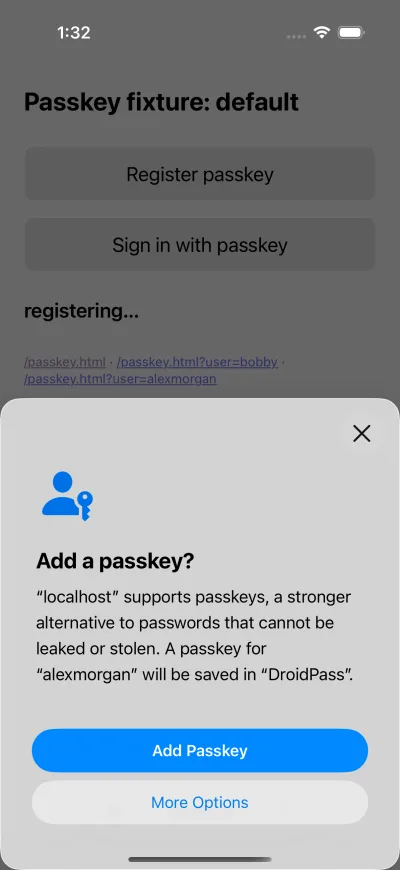
Vous ne créez pas de clés d’accès depuis DroidPass. C’est le site qui demande, et vous choisissez DroidPass comme emplacement.
Pourquoi c’est utile
Créez une passkey sur le site ou l'app, puis choisissez DroidPass quand votre téléphone demande où l'enregistrer. Elle apparaît aussitôt dans cette liste.
Étapes
- Sur un site compatible, choisissez son option de création de clé d’accès.
- Quand votre appareil demande où l’enregistrer, choisissez DroidPass.
- Confirmez avec Face ID, votre empreinte ou votre code maître.
- La clé apparaît sous « Passkeys » dans le menu latéral.
Si ça ne marche pas
- Quand un site web propose de créer une passkey, choisissez DroidPass et elle apparaîtra ici.
- Vos passkeys ont été enregistrées par une version plus récente de DroidPass. Mettez l'app à jour pour les utiliser.
Bon à savoir
- Quand un site web propose de créer une passkey, choisissez DroidPass et elle apparaîtra ici.
- Une passkey avec l'offre gratuite. Passez à Pro pour un nombre illimité.
- Les clés d’accès doivent d’abord être activées dans DroidPass, sinon votre appareil ne le proposera pas.
- Pour en essayer une sans toucher à un vrai compte, passkeys.io est une démo publique de Hanko. Elle demande une adresse e-mail et une adresse inventée suffit — mais cette clé devient alors le seul moyen de revenir sur ce compte de démo.