« C'est quoi le mot de passe Wi-Fi ? » est la question la plus posée dans chaque maison, bureau et location de vacances. La plupart y répondent en lisant l'étiquette de la box ou en l'envoyant en clair par SMS. Voici comment retrouver un mot de passe Wi-Fi enregistré sur n'importe quel appareil, le partager sans l'exposer et garder tous vos réseaux dans un gestionnaire de mots de passe Wi-Fi chiffré.
Partager votre mot de passe Wi-Fi depuis un iPhone
Un iPhone peut envoyer le mot de passe du réseau à un iPhone, un iPad ou un Mac à proximité sans que personne ne le voie. Voici ce que décrivent les instructions d’Apple :
- Déverrouillez votre iPhone et vérifiez qu’il est connecté au réseau Wi-Fi.
- Sur l’autre appareil, ouvrez Réglages → Wi-Fi et touchez le même réseau.
- Une carte de partage du mot de passe Wi-Fi s’affiche sur votre iPhone. Touchez Partager le mot de passe, puis OK.
L’autre appareil se connecte aussitôt. Le mot de passe ne s’affiche sur aucun des deux écrans.
Si la proposition de partage n’apparaît pas
- Contacts : l’adresse e-mail du compte Apple de chaque personne doit figurer dans l’app Contacts de l’autre.
- Wi-Fi et Bluetooth doivent être activés sur les deux appareils, et le partage de connexion désactivé.
- Distance : rapprochez les deux appareils, à portée normale du Bluetooth.
- Déverrouillé et connecté : votre iPhone doit être déverrouillé et connecté à un compte Apple.
- Toujours rien ? Mettez à jour les deux appareils, redémarrez-les et touchez de nouveau le réseau.
Partager un mot de passe Wi-Fi depuis Android
- Ouvrez Paramètres → Réseau et Internet → Internet. Sur Samsung : Paramètres → Connexions → Wi-Fi.
- Touchez le réseau connecté (sur Samsung, l’icône d’engrenage à côté), puis Partager ou Code QR.
- Confirmez avec votre empreinte ou votre code. Un code QR s’affiche.
- Votre invité le vise avec son appareil photo et se connecte. Cela marche aussi avec l’appareil photo d’un iPhone : c’est la façon la plus simple de partager d’Android vers iPhone.
Retrouver un mot de passe Wi-Fi enregistré
Parfois, il vous faut le mot de passe lui-même, pour un ordinateur, une TV connectée ou une console. Chaque plateforme peut l’afficher.
Sur iPhone et iPad
- Ouvrez Réglages → Wi-Fi.
- Touchez le (i) à côté du réseau connecté. Pour un réseau utilisé auparavant, touchez d’abord Modifier en haut.
- Touchez le champ Mot de passe et confirmez avec Face ID, Touch ID ou votre code.
- Touchez Copier.
Sous iOS 18 et versions ultérieures, l’app Mots de passe a aussi une rubrique Wi-Fi qui liste chaque réseau mémorisé par votre iPhone, avec son mot de passe et un code QR.
Sur Android
- Ouvrez le même écran Partager que plus haut.
- Sur la plupart des téléphones, le mot de passe est écrit en clair sous le code QR. Sinon, scannez le code avec l’appareil photo d’un autre téléphone.
Sur Mac
- Ouvrez Réglages Système → Wi-Fi et cliquez sur le bouton … à côté d’un réseau.
- Choisissez Copier le mot de passe, puis authentifiez-vous avec Touch ID ou le mot de passe du Mac.
- Sur les anciennes versions de macOS, ouvrez Trousseaux d’accès, cherchez le nom du réseau, double-cliquez dessus et cochez Afficher le mot de passe.
Entre iPhone et Android
La carte de partage d’Apple ne fonctionne qu’entre appareils Apple, et les Réglages de l’iPhone n’affichent pas de code QR Wi-Fi. Sous iOS 18 et versions ultérieures, ouvrez le réseau dans l’app Mots de passe, qui affiche un code QR lisible par l’appareil photo d’un Android. Sur les versions plus anciennes, copiez le mot de passe et transmettez-le en personne, ou gardez le réseau dans un gestionnaire de mots de passe multiplateforme que vous pouvez ouvrir tous les deux (voir plus bas).
Pourquoi l'étiquette sur la box est une mauvaise idée
Un mot de passe Wi-Fi est un vrai identifiant. Quiconque est sur votre réseau voit vos appareils et, sur une box mal configurée, peut atteindre votre imprimante, votre NAS, vos caméras connectées et la page d'administration. Les habitudes courantes sont plus risquées qu'il n'y paraît :
- L'étiquette sur la box est visible par chaque visiteur, artisan et en arrière-plan de visio.
- Envoyer le mot de passe par SMS ou e-mail le laisse en clair sur deux appareils et dans une boîte cloud pour toujours.
- Un post-it sur le frigo ou une note non chiffrée ne peut plus être révoqué une fois photographié.
- Réutiliser votre mot de passe habituel pour le Wi-Fi signifie qu'une fuite du mot de passe réseau ouvre aussi votre messagerie.
Utilisez une phrase de passe longue et unique pour votre Wi-Fi — notre guide créer un mot de passe fort explique exactement comment — et transmettez-la par un canal sécurisé.
Gardez tous vos réseaux dans un gestionnaire de mots de passe Wi-Fi
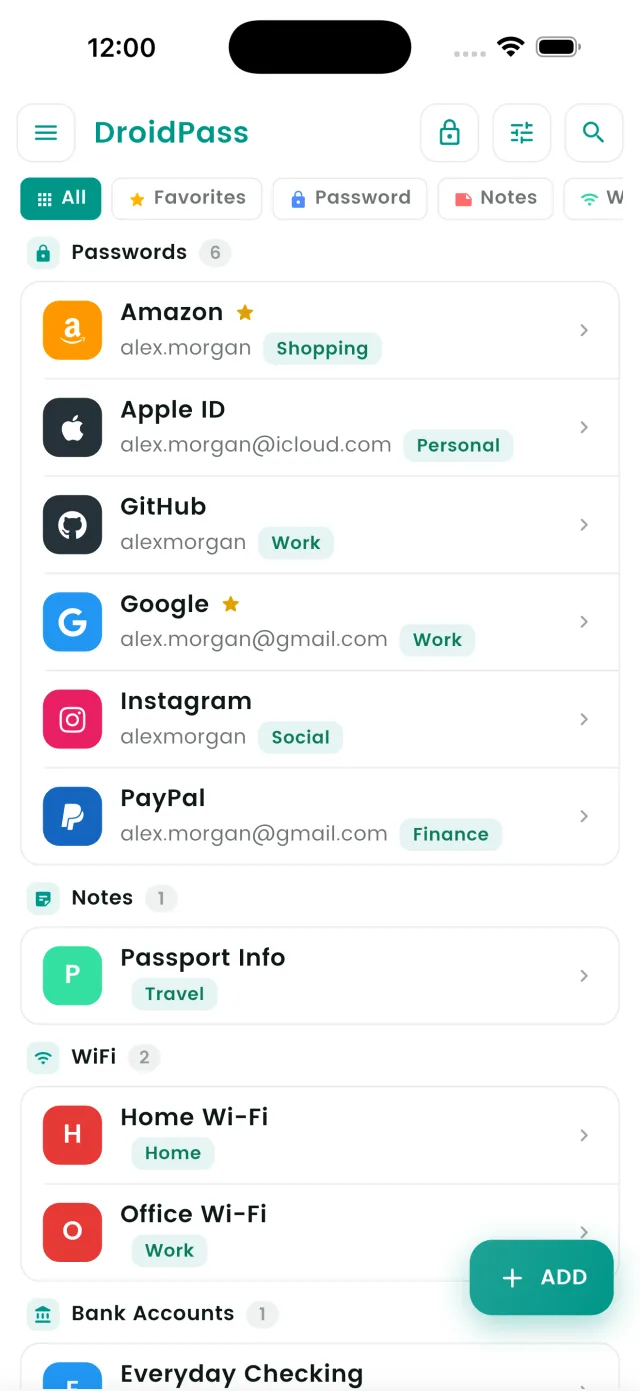
Maison, bureau, chez les parents, salle de sport, l'hôtel où vous allez chaque trimestre — la plupart d'entre nous jonglent avec une douzaine de réseaux sans en retenir aucun. DroidPass propose un type d'élément Wi-Fi dédié dans son coffre chiffré, avec pour chaque réseau :
- Nom du réseau (SSID) pour chercher « Chez maman » plutôt que « TP-LINK_4F2A ».
- Mot de passe, masqué par défaut et copié d'un geste.
- Type de sécurité (WPA3, WPA2, etc.) pour les appareils qui le demandent.
- Notes — identifiants de la box, nom du réseau invité, pièce où le signal est le meilleur.
Tout est chiffré en AES-256 sur votre appareil avant d’être envoyé. Les entrées se synchronisent entre iPhone, iPad, Android et Mac, et comme DroidPass est un gestionnaire de mots de passe hors ligne, vos mots de passe Wi-Fi restent disponibles sans réseau — précisément quand vous en avez besoin.
DroidPass Pro ajoute un audit de sécurité des mots de passe et du Wi-Fi qui signale les mots de passe Wi-Fi faibles, pour que « motdepasse123 » sur le réseau invité ne passe pas inaperçu.
Trois réglages de box qui valent cinq minutes
- Changez le mot de passe administrateur de la box. Le « admin / admin » par défaut figure dans tous les manuels en ligne. Enregistrez le nouveau dans votre coffre.
- Utilisez WPA3, ou WPA2 au minimum. Abandonnez WEP et WPA — tous deux sont cassés. La plupart des box fabriquées après 2020 prennent en charge WPA3.
- Activez un réseau invité pour les visiteurs et les objets connectés. Les invités ont Internet ; votre ordinateur, votre NAS et vos caméras restent sur un réseau séparé.
Tous vos mots de passe Wi-Fi dans un seul coffre chiffré
Gestionnaire de mots de passe gratuit pour iPhone, iPad, Android et Mac — avec un type d'élément Wi-Fi dédié.
Télécharger pour iPhone Télécharger pour Android Télécharger pour MacQuestions fréquentes
Comment partager mon mot de passe Wi-Fi d’un iPhone à un autre ?
Déverrouillez votre iPhone pendant qu’il est connecté au réseau. Sur l’autre iPhone, touchez le même réseau dans Réglages → Wi-Fi. Une carte apparaît sur votre iPhone : touchez Partager le mot de passe, puis OK. Chacun doit avoir l’e-mail du compte Apple de l’autre dans ses Contacts, avec le Wi-Fi et le Bluetooth activés.
Pourquoi l’option de partage du mot de passe Wi-Fi n’apparaît-elle pas sur mon iPhone ?
Le plus souvent, une condition manque : l’e-mail du compte Apple de l’autre personne n’est pas dans vos Contacts (ou le vôtre dans les siens), le Wi-Fi ou le Bluetooth est désactivé, le partage de connexion est actif, les appareils sont trop éloignés ou votre iPhone est verrouillé. Mettez à jour et redémarrez les deux appareils, puis touchez de nouveau le réseau.
Comment voir un mot de passe Wi-Fi enregistré sur mon iPhone ?
Allez dans Réglages → Wi-Fi, touchez le (i) à côté du réseau, puis le champ Mot de passe et confirmez avec Face ID ou Touch ID. Le mot de passe s’affiche et peut être copié.
Comment retrouver un mot de passe Wi-Fi enregistré sur Android ?
Ouvrez Paramètres → Réseau et Internet → Internet, touchez le réseau connecté, puis Partager. Après déverrouillage, Android affiche un QR code et, sur la plupart des téléphones, le mot de passe en clair.
Est-il sûr d’envoyer mon mot de passe Wi-Fi par SMS ?
Pas vraiment. Le mot de passe reste en clair dans les deux historiques de messages et dans les sauvegardes cloud. Utilisez plutôt le partage intégré de l’iPhone, le QR code d’Android ou un gestionnaire de mots de passe chiffré.
DroidPass peut-il stocker des mots de passe Wi-Fi ?
Oui. DroidPass propose un type d’élément Wi-Fi dédié avec nom du réseau, mot de passe, type de sécurité et notes. Les entrées sont chiffrées en AES-256, synchronisées entre iPhone, iPad, Android et Mac, et disponibles hors ligne. DroidPass Pro audite aussi la robustesse des mots de passe Wi-Fi.