Erst das automatische Ausfüllen macht einen Passwortmanager auf dem Mac wirklich nützlich. Sie klicken in Safari in ein Anmeldeformular, wählen Ihr Konto aus dem Menü, das darunter erscheint, und sind angemeldet, ohne eine andere App zu öffnen oder ein Zeichen zu tippen. Diese Anleitung zeigt, wie Sie das mit DroidPass auf einem Mac mit Apple Chip einrichten und was Sie prüfen sollten, wenn das Menü nicht erscheint.
Was Sie brauchen
DroidPass läuft auf Macs mit Apple Chip, also M1 oder neuer, ab macOS 12.4. Auf Intel-Macs lässt es sich nicht installieren. Sie laden es aus dem Mac App Store, und es ist dieselbe App mit demselben Konto wie auf Ihrem iPhone oder Android-Handy. Haben Sie dort schon einen Tresor, wird er nach der Anmeldung übernommen.
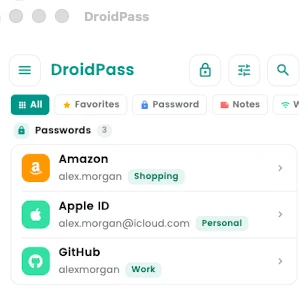
Das automatische Ausfüllen kann nur Anmeldedaten anbieten, die es kennt, und es ordnet sie Websites über deren Adresse zu. Prüfen Sie deshalb zuerst, ob bei den wichtigen Einträgen die Website gespeichert ist. Im Tresor unten ist GitHub mit github.com gespeichert, und genau deshalb bietet Safari den Eintrag auf der Anmeldeseite von GitHub an.
Schritt 1: Automatisches Ausfüllen in DroidPass einschalten
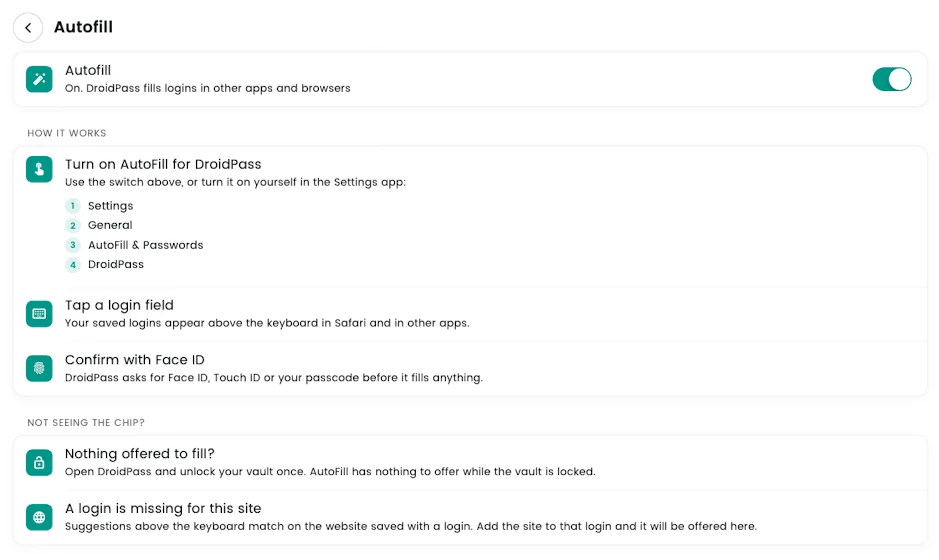
Öffnen Sie DroidPass und entsperren Sie Ihren Tresor. Öffnen Sie das Menü, gehen Sie zu den Einstellungen und wählen Sie Autofill. Schalten Sie den Schalter oben ein. Sobald es funktioniert, steht darunter, dass DroidPass Anmeldedaten in anderen Apps und Browsern ausfüllt.
Schritt 2: DroidPass in den Systemeinstellungen erlauben
macOS entscheidet, welche Apps Passwörter ausfüllen dürfen, deshalb muss DroidPass auch dort erlaubt sein. Kam nach Schritt 1 keine Abfrage, oder bietet Safari Ihre Anmeldedaten immer noch nicht an, erledigen Sie es von Hand:
- Öffnen Sie die Systemeinstellungen über das Apple-Menü.
- Klicken Sie auf Allgemein und dann auf Automatisch ausfüllen & Passwörter.
- Schalten Sie DroidPass in der Liste der Apps ein, die Passwörter ausfüllen dürfen.
Apples eigene App Passwörter steht in derselben Liste. Sie können sie neben DroidPass eingeschaltet lassen, dann bietet Safari Anmeldedaten aus beiden an. In älteren macOS-Versionen liegt derselbe Schalter unter Passwörter und dann Passwortoptionen statt unter Allgemein.
Schritt 3: In Safari automatisch anmelden
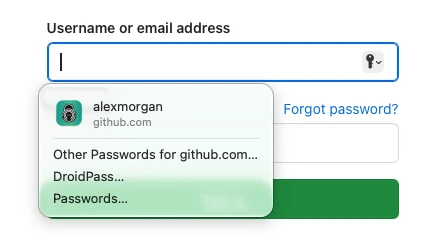
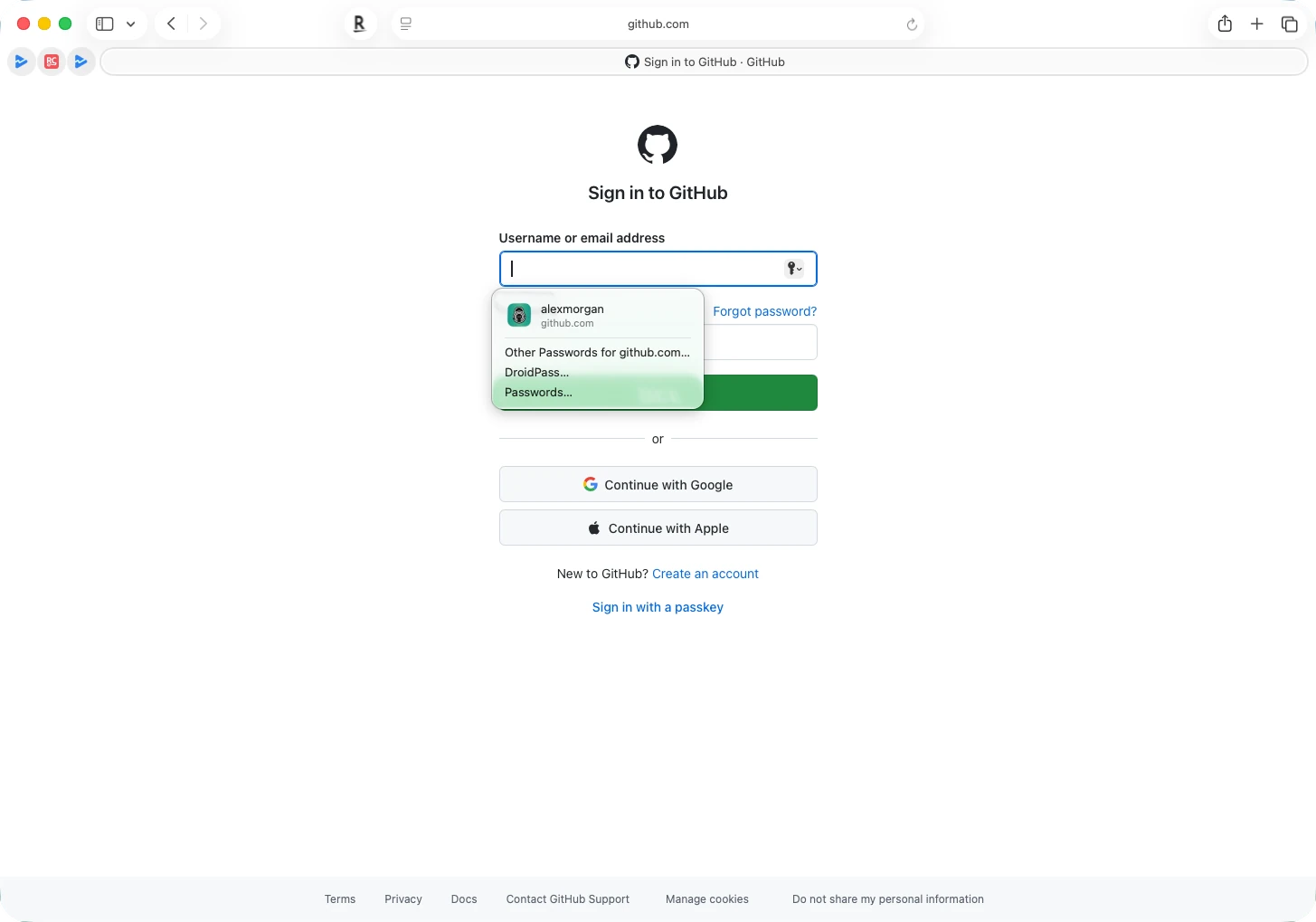
Öffnen Sie eine Website, für die Sie Anmeldedaten gespeichert haben, und klicken Sie in das Feld für Benutzername oder E-Mail. Safari öffnet darunter ein kleines Menü, ganz oben Ihr DroidPass-Eintrag mit Benutzername und zugehöriger Website.
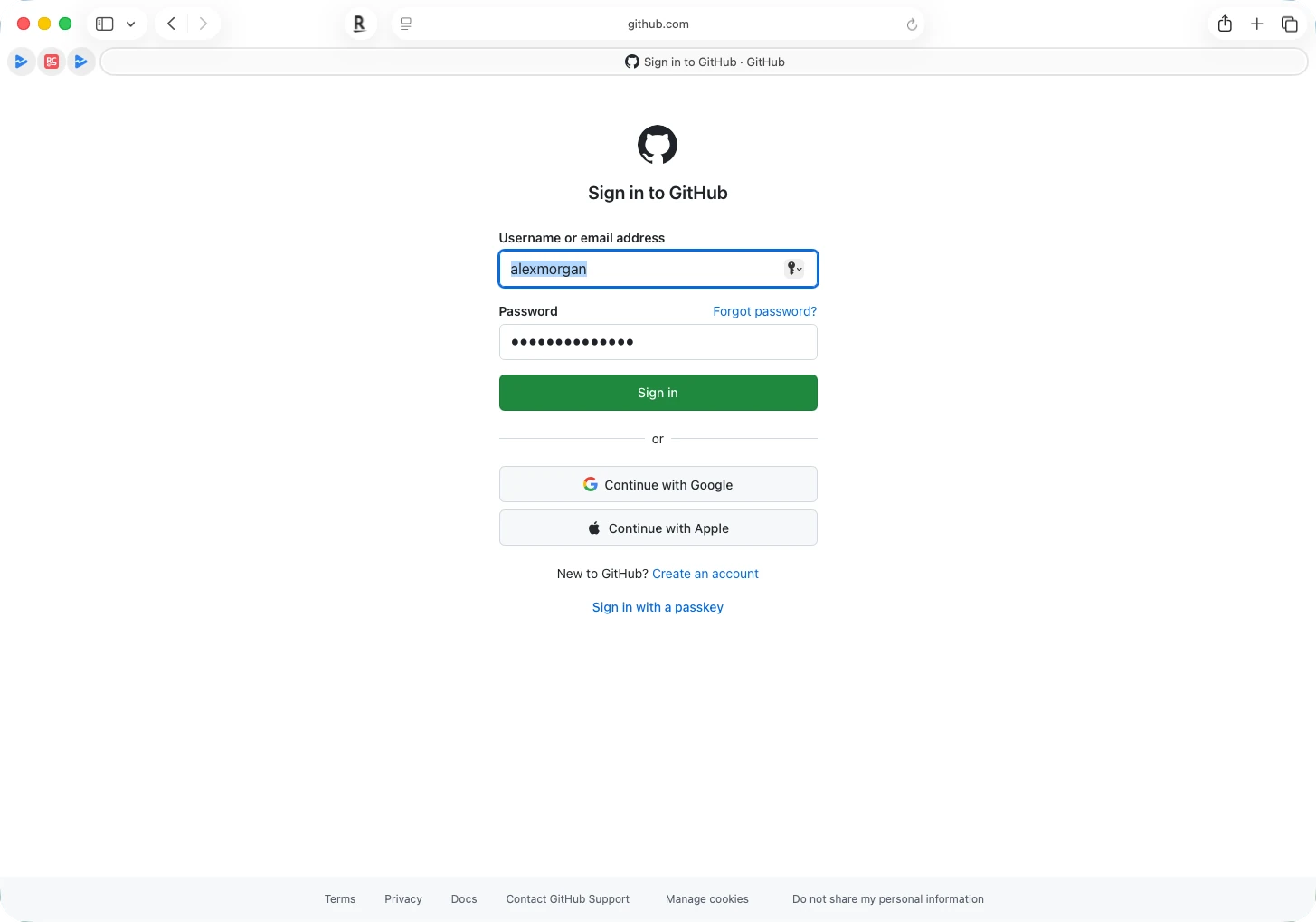
Klicken Sie auf den Eintrag. Je nach Einstellung fragt DroidPass vorher nach Touch ID oder Ihrem Passwort, dann werden Benutzername und Passwort zusammen eingetragen. Auf Anmelden klicken, fertig.
Was die anderen Einträge im Menü tun
Unter Ihrem Eintrag stehen drei weitere Zeilen. Die erste zeigt alle Anmeldedaten, die für diese Website gespeichert sind, praktisch bei mehreren Konten. "DroidPass" öffnet Ihren Tresor, damit Sie darin suchen und selbst einen Eintrag wählen können. "Passwörter" öffnet stattdessen Apples App Passwörter.
Wenn nichts angeboten wird
Meist liegt es an einem von vier Dingen.
- Der Tresor ist gesperrt. Solange DroidPass gesperrt ist, gibt es nichts anzubieten. Öffnen Sie die App und entsperren Sie sie einmal.
- Beim Eintrag fehlt die Website oder es ist eine andere gespeichert. Die Vorschläge richten sich nach der Website im Eintrag, also ergänzen Sie die Adresse in DroidPass.
- DroidPass ist in den Systemeinstellungen nicht erlaubt. Prüfen Sie Allgemein und dann Automatisch ausfüllen & Passwörter, wie in Schritt 2.
- Das automatische Ausfüllen in Safari selbst ist aus. Öffnen Sie in Safari die Einstellungen, wählen Sie den Bereich für das automatische Ausfüllen und aktivieren Sie die Option für Benutzernamen und Passwörter.
DroidPass füllt über das in macOS eingebaute System aus, das Safari nutzt. Chrome und Firefox verwalten Passwörter auf eigene Weise und bieten DroidPass-Einträge daher möglicherweise nicht an.
Ein Tresor für Mac, iPhone und Android
Der iCloud-Schlüsselbund füllt auf dem Mac zuverlässig aus, endet aber an der Grenze der Apple-Geräte. Nutzen Sie auch ein Android-Handy, kommen die dort gespeicherten Anmeldedaten nie auf Ihrem Mac an. DroidPass hält einen verschlüsselten Tresor auf Mac, iPhone, iPad und Android, sodass ein Passwort, das Sie morgens auf dem Handy speichern, nachmittags in Safari bereitsteht. Mehr dazu in unserer Anleitung zu einem Passwortmanager für Android und iPhone und im Überblick zu DroidPass auf dem Mac.
DroidPass für Ihren Mac
Kostenlos im Mac App Store für Macs mit Apple Chip, mit demselben Tresor auf iPhone und Android.
Im Mac App Store laden Bei Google Play laden