Kaum jemand lebt heute noch in nur einem Ökosystem. Ein Android-Handy und ein iPad. Ein iPhone für die Arbeit und ein privates Android-Gerät. Eine Familie, in der ein Elternteil ein Pixel nutzt und das andere ein iPhone. Den Passwörtern ist das Logo auf der Rückseite egal — den meisten Passwort-Tools nicht.
Das Problem mit Ökosystem-Passwortmanagern
Die beiden Passwortmanager, die die meisten Menschen bereits haben, sind auf eine einzige Plattform zugeschnitten. iCloud-Schlüsselbund ist für Apple-Geräte gebaut, Google Passwortmanager für Android und Chrome. Beide sind in ihrer eigenen Welt wirklich gut — und beide werden unbequem, sobald Sie diese Welt verlassen.
Daraus entstehen drei schlechte Gewohnheiten, und fast jeder hat mindestens eine davon:
- Zwei halbe Tresore. Ein paar Logins auf dem iPad, ein paar auf dem Android-Handy, keiner davon vollständig.
- Exportieren und neu importieren. Eine CSV-Datei mit allen Ihren Passwörtern, im Klartext im Download-Ordner.
- Überall dasselbe Passwort. Das Einzige, was zuverlässig zwischen Plattformen synchronisiert, ist Ihr Gedächtnis — also wird das Passwort kurz und mehrfach verwendet.
Die dritte Gewohnheit ist die gefährliche. Ein Passwort, das auf beiden Handys funktioniert, funktioniert auch für jeden, der es in einem Datenleck findet.
Wie ein plattformübergreifender Tresor funktioniert
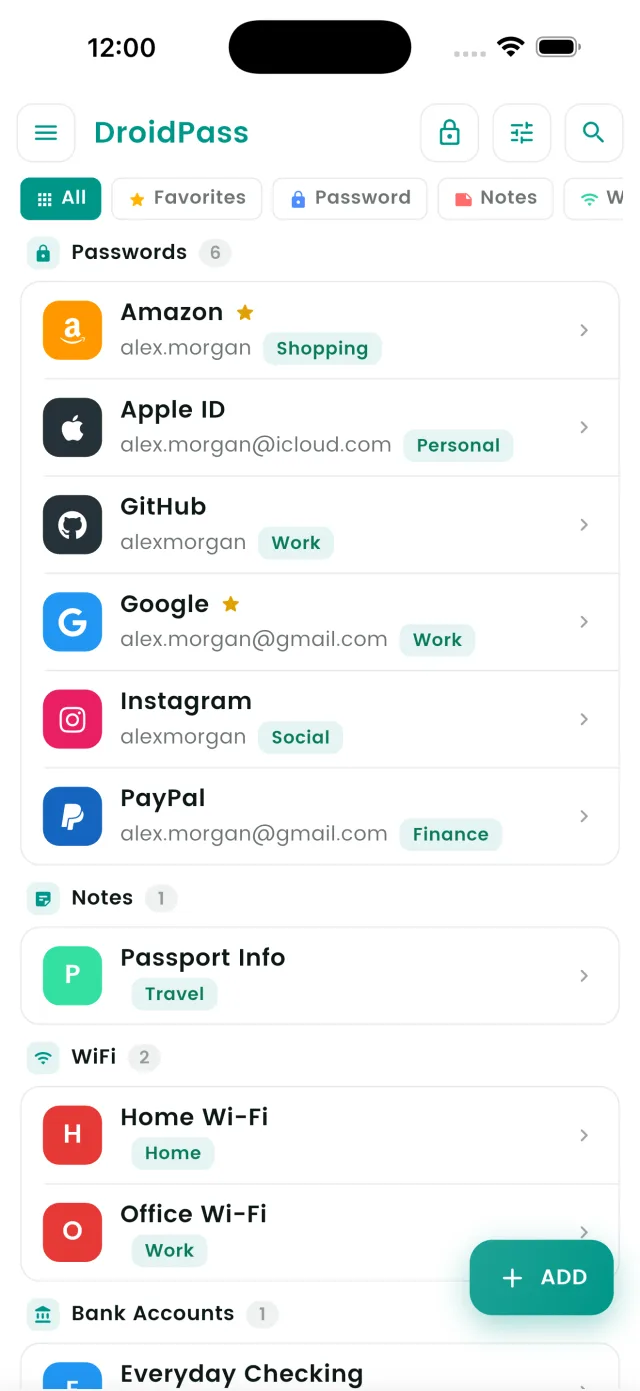
DroidPass ist ein Konto und ein Tresor. Sie legen das Konto einmal an, wählen eine Master-PIN und melden sich anschließend auf jedem weiteren Gerät an. Ein Login, das Sie auf dem Android-Handy speichern, ist auf dem iPad da, sobald die App dort das nächste Mal online geöffnet wird.
Sicherheitsrelevant ist vor allem, wo verschlüsselt wird. Ihre Einträge werden auf dem Gerät verschlüsselt — mit einem Schlüssel, der aus Ihrer Master-PIN abgeleitet wird — bevor irgendetwas zur Synchronisierung gesendet wird. Übertragen und gespeichert wird also Geheimtext. Ihre Master-PIN ist kein Passwort, das sich per E-Mail zurücksetzen lässt, und der Support kann sie nicht nachschlagen.
Daraus folgen zwei Dinge, die Sie vorher wissen sollten:
- Ihr Tresor ist auf jedem Gerät lesbar, auf dem Sie die Master-PIN kennen — und sonst nirgends.
- Wenn Sie die Master-PIN vergessen, können die verschlüsselten Einträge weder von uns noch von sonst jemandem wiederhergestellt werden.
Von Android zum iPhone wechseln — oder umgekehrt
Beim Handywechsel beginnt das Passwort-Chaos meistens: Das neue Gerät bietet seinen eigenen Manager an, das alte behält die Originale. Mit einem plattformübergreifenden Tresor ist der Umzug unspektakulär:
- Bevor Sie etwas löschen, öffnen Sie DroidPass auf dem alten Handy und prüfen Sie, dass der Tresor aktuell und synchronisiert ist.
- Installieren Sie DroidPass auf dem neuen Handy aus dem App Store oder von Google Play.
- Melden Sie sich mit demselben Konto an und geben Sie Ihre Master-PIN ein.
- Prüfen Sie einige bekannte Einträge, bevor Sie das alte Gerät zurücksetzen.
Keine CSV-Datei, kein Klartext-Export in der Cloud, nichts, das hinterher gelöscht werden muss. Wenn Sie von einem anderen Manager kommen statt von einem anderen Handy, hilft die Import-Anleitung für LastPass, 1Password und Bitwarden — und es gibt eine eigene Anleitung für Google und Apple.
Was Sie heute auf jeder Plattform bekommen
Ehrlichkeit ist hier nützlicher als eine Marketing-Tabelle. Stand September 2026:
- Verschlüsselter Tresor für Logins, Karten, sichere Notizen und WLAN-Passwörter — Android und iPhone.
- Integrierte 2FA-Codes, damit Einmalcodes neben dem passenden Login liegen — Android und iPhone.
- Verschlüsselte Synchronisierung zwischen allen Geräten Ihres Kontos — Android und iPhone.
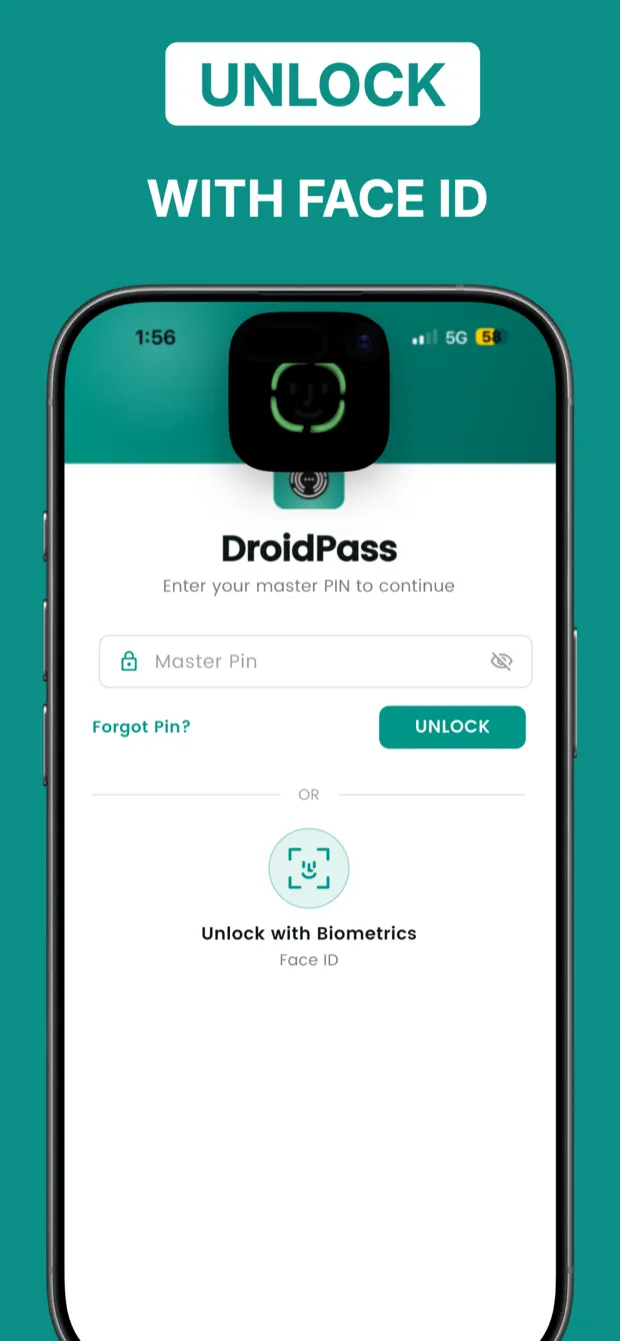
- Biometrische Entsperrung — Fingerabdruck oder Gesicht auf Android, Face ID oder Touch ID auf dem iPhone.
- Offline-Zugriff auf alles, was bereits im Tresor liegt, ganz ohne Verbindung — Android und iPhone.
- AutoFill in anderen Apps und Browsern — Android und iPhone, seit Version 1.6.4. Unter Android wählen Sie DroidPass in der App als Autofill-Dienst aus; auf dem iPhone aktivieren Sie es einmalig in den Einstellungen unter Allgemein und dann AutoFill & Passwörter. Die kompletten Schritte für beide Plattformen.
Noch ein praktischer Hinweis: Abonnements werden von jedem Store getrennt verwaltet. Ein Pro-Abo aus dem Google Play Store verwaltet Google, eines aus dem App Store verwaltet Apple. Die kostenlose Version ist auf beiden Plattformen gleich, Sie können den Tresor also erst überall einrichten und später entscheiden.
Haushalte mit gemischten Geräten
Gemischte Geräte sind meist ein Haushaltsproblem, kein persönliches. Ein Handy ist Android, das andere ein iPhone, das Tablet wird geteilt — und das WLAN-Passwort klebt als Zettel am Router, weil das der einzige Ort war, den beide erreichen konnten.
Wenn die gemeinsamen Dinge — Router-Passwort, Streaming-Logins, Versorgerkonten — in einem Tresor liegen, der sich auf beiden Plattformen öffnet, verschwindet der Zettel, ohne dass jemand das Handy wechseln muss. Unsere Anleitung zum Speichern von WLAN-Passwörtern behandelt genau diesen Fall.
Ein Tresor, beide Handys
Auf beiden Plattformen kostenlos starten — mit demselben verschlüsselten Tresor dahinter.
DroidPass bei Google Play DroidPass im App Store