Jede gängige Authenticator-App funktioniert auf dem iPhone, denn alle erzeugen dieselben sechsstelligen TOTP-Codes. Wähle nach deinem Bedarf: Am einfachsten ist die Apple-Passwörter-App, am vertrautesten Google Authenticator und am bequemsten ein Passwortmanager, der den Code neben dem Login speichert.
Was eine Authenticator-App auf dem iPhone macht
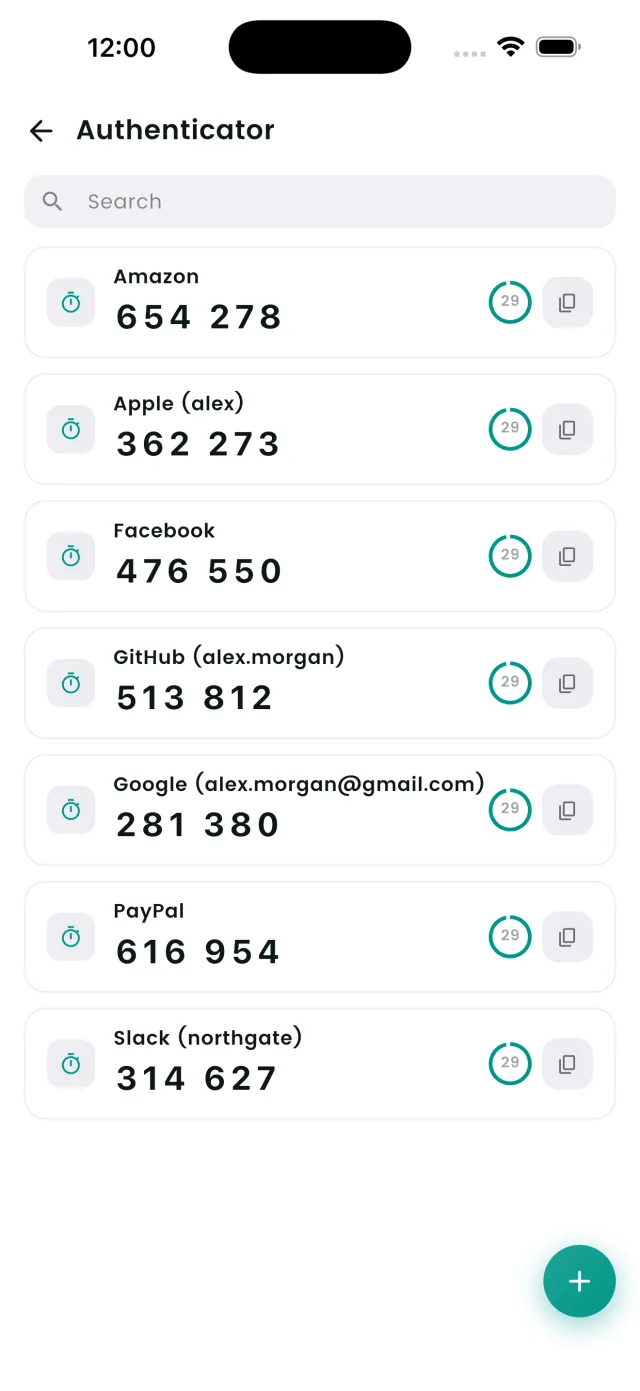
Wenn du die Zwei-Faktor-Authentifizierung (2FA) aktivierst, verlangt eine Website nach dem Passwort einen zweiten Nachweis. Eine Authenticator-App erzeugt ihn: ein zeitbasiertes Einmalpasswort (TOTP), einen sechsstelligen Code, der sich alle 30 Sekunden ändert. Du scannst beim Einrichten einmal einen QR-Code, danach berechnet die App die Codes auf deinem Handy. Die Berechnung läuft auf dem Gerät, die Codes funktionieren daher auch ohne Internetverbindung.
Deine Möglichkeiten auf dem iPhone
| Option | Sync und Backup | Am besten für |
|---|---|---|
| Apple-Passwörter-App | Synchronisiert über den iCloud-Schlüsselbund. Bestätigungscodes sind ab iOS 18 in der Passwörter-App integriert. | Alle, die nur Apple-Geräte nutzen und nichts zusätzlich installieren wollen. |
| Google Authenticator | Codes können mit dem Google-Konto synchronisiert werden oder nur auf einem Gerät bleiben. | Alle, die ihn schon kennen und Google-Dienste nutzen. |
| Microsoft Authenticator | Bietet auf dem iPhone ein Cloud-Backup deiner Konten und bearbeitet Microsoft-Anmeldeanfragen. | Microsoft-Konten für Arbeit oder Schule. |
| Passwortmanager mit integrierten Codes (DroidPass) | Die Codes liegen im selben verschlüsselten Tresor wie deine Logins und synchronisieren zwischen deinen Geräten, auch mit Android. | Alle, die Passwort und Code an einem Ort wollen, auf iPhone und Android. |
| Hardware-Sicherheitsschlüssel (z. B. YubiKey mit NFC) | Der Schlüssel selbst ist das Backup, kaufe also einen zweiten. | Deine wichtigsten Konten, bei Diensten mit Unterstützung für Sicherheitsschlüssel. |
Egal, wofür du dich entscheidest: Die Codes funktionieren gleich. Wenn eine Website einen QR-Code anzeigt, kann jede der Apps ihn lesen. Prüfe die aktuellen Backup-Details auf der Hilfeseite des jeweiligen Anbieters, denn die Apps ändern sich.
So wählst du die passende App
- Du nutzt nur Apple-Geräte und willst möglichst wenig Aufwand: nimm die Apple-Passwörter-App.
- Du wechselst oft das Handy oder lebst mit Android-Nutzern zusammen: wähle eine App, die plattformübergreifend synchronisiert, etwa einen Passwortmanager mit integrierten Codes.
- Du willst Logins und Codes an einem Ort: nutze einen Passwortmanager mit Authenticator. Der Code erscheint auf demselben Bildschirm wie das Passwort.
- Du willst den stärksten Schutz für wenige Konten: ergänze einen Hardware-Schlüssel und bewahre einen zweiten auf.
- Du nutzt schon Google oder Microsoft Authenticator und alles klappt: du musst nichts ändern. Aktiviere aber das Backup, bevor du das Handy wechselst.
So richtest du 2FA auf dem iPhone mit DroidPass ein
- Öffne auf der Website, die du schützen willst, die Sicherheitseinstellungen und aktiviere die Zwei-Faktor-Authentifizierung. Wähle die Option Authenticator-App. Die Website zeigt einen QR-Code und einen Einrichtungsschlüssel als Text.
- Öffne in DroidPass den Tab Authenticator und tippe auf +.
- Richte die Kamera auf den QR-Code. Falls das nicht geht, wähle die Eingabe eines Einrichtungsschlüssels und füge den Textschlüssel ein.
- Gib den sechsstelligen Code, den DroidPass anzeigt, zur Bestätigung auf der Website ein. Damit ist 2FA aktiv.
- Optional kannst du den Code dem passenden Login zuordnen, sodass Passwort und Code zusammenliegen. Entsperrt wird mit Face ID.
Der kostenlose Tarif enthält einen Authenticator-Code, damit du es mit deinem wichtigsten Konto ausprobieren kannst. DroidPass Pro hebt das Limit auf: 29,99 $ pro Jahr im App Store.
Codes auf ein neues iPhone oder in eine andere App übertragen
Das Übertragen der Codes ist der Schritt, an dem viele scheitern. Prüfe vor dem Zurücksetzen oder Austauschen eines Handys, ob deine aktuelle App ein Backup oder einen Export bietet. Für Google Authenticator erklärt unsere Anleitung Google Authenticator auf ein neues Handy übertragen jeden Schritt. Wenn du zwischen den beiden großen Apps schwankst, lies Authy vs Google Authenticator. Bewahre die Wiederherstellungscodes auf, die jede Website beim Aktivieren von 2FA angezeigt hat, denn sie holen dich zurück ins Konto, wenn ein Handy verloren geht.
Ist es sicher, 2FA-Codes neben Passwörtern zu speichern?
Das ist ein echter Zielkonflikt. Wenn ein Tresor Passwort und Code enthält, erhält jemand, der in diesen Tresor eindringt, beides. Deshalb trennen manche Sicherheitsexperten die beiden. Für die meisten Menschen ist das größere Risiko, gar kein 2FA zu nutzen, und 2FA im Passwortmanager ist deutlich besser als keines. Schütze kritische Konten wie E-Mail oder Bank mit einem Hardware-Schlüssel oder bewahre den Code in einer separaten App auf. Mehr dazu auf der Seite zum integrierten Authenticator; weitere Optionen findest du in unserem Vergleich der Google-Authenticator-Alternativen.
Häufig gestellte Fragen
Welche Authenticator-App ist die beste für das iPhone?
Die eine beste App gibt es nicht, denn alle erzeugen dieselben TOTP-Codes. Am einfachsten ist auf dem iPhone die Apple-Passwörter-App, am vertrautesten Google Authenticator und am bequemsten ein Passwortmanager mit integrierten Codes, wenn du auch deine Logins am selben Ort willst.
Hat das iPhone einen eingebauten Authenticator?
Ja. Ab iOS 18 kann die Apple-Passwörter-App Bestätigungscodes für Websites erzeugen, die Authenticator-Apps unterstützen, und synchronisiert sie über den iCloud-Schlüsselbund.
Funktionieren Authenticator-Codes offline?
Ja. TOTP-Codes werden auf dem Handy aus einem gespeicherten Geheimnis und der aktuellen Uhrzeit berechnet. Im Flugmodus funktionieren sie weiter, solange die Uhr des Handys stimmt.
Kann ich Google Authenticator auf dem iPhone nutzen?
Ja. Google Authenticator gibt es für das iPhone, und auf Wunsch synchronisiert er deine Codes mit dem Google-Konto.
Was passiert, wenn ich mein iPhone verliere?
Sind deine Codes gesichert oder synchronisiert, installierst du die App auf einem neuen Handy und meldest dich an. Andernfalls helfen die Wiederherstellungscodes, die jede Website bei der Aktivierung von 2FA angezeigt hat. Richte ein Backup ein, bevor du es brauchst.
Reicht ein kostenloser Authenticator?
Ja. Die gängigen Apps sind kostenlos. DroidPass enthält im kostenlosen Tarif einen Authenticator-Code, Pro schaltet unbegrenzt viele Codes frei.
Behalte deine 2FA-Codes neben deinen Logins
Eine App für Passwörter und Zwei-Faktor-Codes auf iPhone und Android. Kostenlos starten.
Für iPhone laden