Cualquier app de autenticación estándar funciona en iPhone, porque todas generan los mismos códigos TOTP de seis dígitos. Elige según lo que necesites: la más simple es la app Contraseñas de Apple, la más conocida es Google Authenticator y la más cómoda es un gestor de contraseñas que guarda el código junto al inicio de sesión.
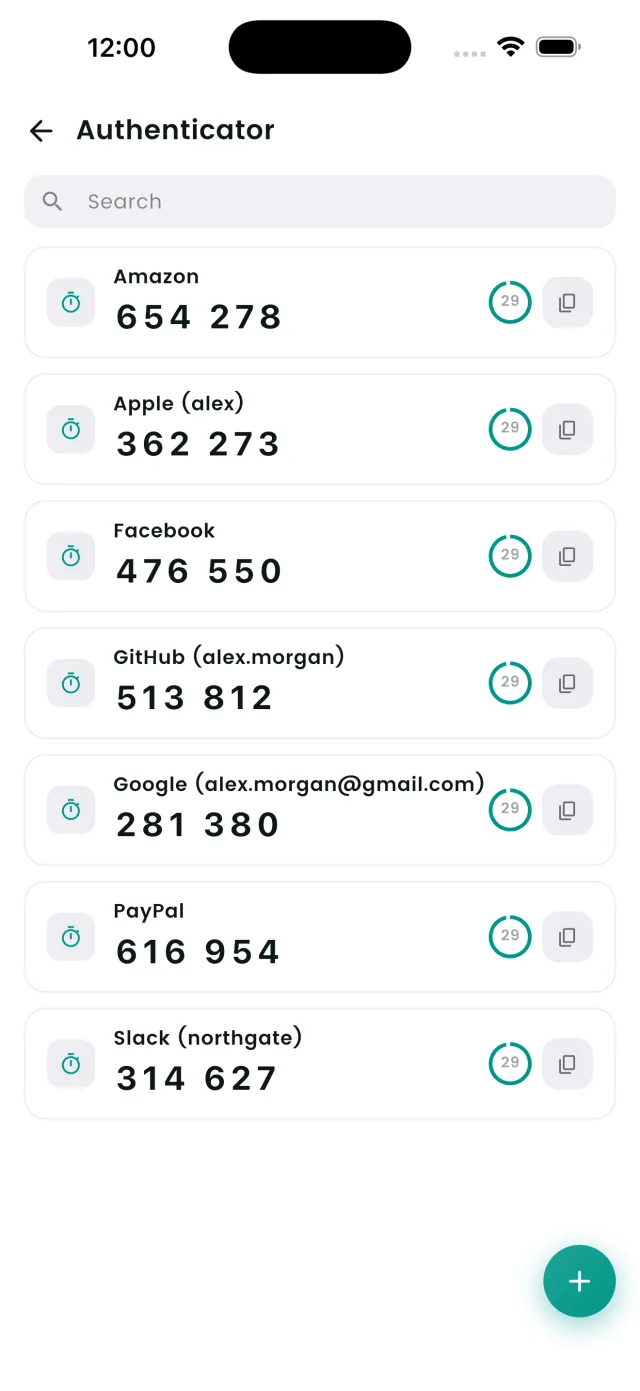
Qué hace una app de autenticación en iPhone
Cuando activas la autenticación en dos pasos (2FA), un sitio pide una segunda prueba después de la contraseña. Una app de autenticación la genera: una contraseña de un solo uso basada en el tiempo (TOTP), un código de seis dígitos que cambia cada 30 segundos. Escaneas un código QR una vez al configurarlo y, a partir de ahí, la app calcula los códigos en tu teléfono. El cálculo se hace en el dispositivo, así que los códigos funcionan sin conexión.
Tus opciones en iPhone
| Opción | Sincronización y copia de seguridad | Ideal para |
|---|---|---|
| App Contraseñas de Apple | Se sincroniza con el Llavero de iCloud. Los códigos de verificación están integrados en la app Contraseñas desde iOS 18. | Quien solo usa dispositivos Apple y no quiere instalar nada más. |
| Google Authenticator | Los códigos pueden sincronizarse con tu cuenta de Google o quedarse en un solo dispositivo. | Quien ya la conoce y usa servicios de Google. |
| Microsoft Authenticator | Ofrece copia de seguridad en la nube de tus cuentas en iPhone y gestiona las solicitudes de inicio de sesión de Microsoft. | Cuentas de Microsoft del trabajo o la escuela. |
| Gestor de contraseñas con códigos integrados (DroidPass) | Los códigos se guardan en la misma bóveda cifrada que tus accesos y se sincronizan entre tus dispositivos, también con Android. | Quien quiere la contraseña y el código en un solo lugar, en iPhone y Android. |
| Llave de seguridad física (por ejemplo, YubiKey con NFC) | La propia llave es la copia de seguridad, así que compra una de repuesto. | Tus cuentas más importantes, en sitios que admiten llaves de seguridad. |
Elijas lo que elijas, los códigos funcionan igual. Si un sitio te pide escanear un código QR, cualquiera de estas apps puede leerlo. Consulta la página de ayuda de cada proveedor para los detalles actuales de la copia de seguridad, porque las apps cambian.
Cómo elegir
- Solo usas dispositivos Apple y quieres el mínimo esfuerzo: usa la app Contraseñas de Apple.
- Cambias de teléfono a menudo o compartes casa con usuarios de Android: elige una app que se sincronice entre plataformas, como un gestor de contraseñas con códigos integrados.
- Quieres un solo lugar para accesos y códigos: usa un gestor de contraseñas con autenticador. El código aparece en la misma pantalla que la contraseña.
- Quieres la máxima protección para unas pocas cuentas: añade una llave física y guarda una de repuesto.
- Ya usas Google o Microsoft Authenticator y te funciona: no hace falta cambiar. Solo asegúrate de activar su copia de seguridad antes de cambiar de teléfono.
Cómo configurar 2FA en iPhone con DroidPass
- En el sitio que quieres proteger, abre los ajustes de seguridad y activa la autenticación en dos pasos. Elige la opción de app de autenticación. El sitio muestra un código QR y una clave de configuración en texto.
- En DroidPass, abre la pestaña Autenticador y toca +.
- Apunta la cámara al código QR. Si no puedes escanearlo, elige introducir una clave de configuración y pega la clave de texto.
- Escribe en el sitio el código de seis dígitos que muestra DroidPass para confirmar. La 2FA queda activada.
- Si quieres, asocia el código al acceso correspondiente para que la contraseña y el código estén juntos. Desbloquea con Face ID.
El plan gratuito incluye un código de autenticación, para que lo pruebes en tu cuenta más importante. DroidPass Pro quita el límite: 29,99 $ al año en la App Store.
Pasar tus códigos a un iPhone nuevo o a otra app
Mover los códigos es el paso en el que más gente tropieza. Antes de borrar o cambiar un teléfono, comprueba que tu app actual tenga copia de seguridad o exportación. Si usas Google Authenticator, nuestra guía para transferir Google Authenticator a un teléfono nuevo lo explica paso a paso. Si dudas entre las dos grandes apps, mira Authy vs Google Authenticator. Guarda los códigos de recuperación que te dio cada sitio al activar la 2FA, porque te permiten volver a entrar si pierdes un teléfono.
¿Es seguro guardar los códigos 2FA junto a las contraseñas?
Es un compromiso real. Cuando una bóveda contiene la contraseña y el código, quien entre en ella obtiene ambos, por eso algunos expertos los separan. Para la mayoría, el mayor riesgo es no tener 2FA, y la 2FA dentro de un gestor de contraseñas es mucho mejor que nada. Si una cuenta es crítica, como tu correo o tu banco, protégela con una llave física o guarda su código en una app aparte. Puedes leer más en la página del autenticador integrado y comparar otras opciones en nuestra guía de alternativas a Google Authenticator.
Preguntas frecuentes
¿Cuál es la mejor app de autenticación para iPhone?
No hay una única mejor app, porque todas generan los mismos códigos TOTP. La app Contraseñas de Apple es la más simple en iPhone, Google Authenticator la más conocida y un gestor de contraseñas con códigos integrados la más cómoda si también quieres tus accesos en el mismo lugar.
¿El iPhone tiene un autenticador integrado?
Sí. Desde iOS 18, la app Contraseñas de Apple puede generar códigos de verificación para los sitios que admiten apps de autenticación y los sincroniza con el Llavero de iCloud.
¿Los códigos de autenticación funcionan sin conexión?
Sí. Los códigos TOTP se calculan en el teléfono a partir de un secreto guardado y la hora actual, así que siguen funcionando en modo avión mientras el reloj del teléfono sea correcto.
¿Puedo usar Google Authenticator en iPhone?
Sí. Google Authenticator está disponible para iPhone y puede sincronizar tus códigos con tu cuenta de Google si lo activas.
¿Qué pasa si pierdo mi iPhone?
Si tus códigos tienen copia de seguridad o están sincronizados, instala la app en un teléfono nuevo e inicia sesión para restaurarlos. Si no, usa los códigos de recuperación que te dio cada sitio al activar la 2FA. Configura una copia de seguridad antes de necesitarla.
¿Basta con un autenticador gratuito?
Sí. Las apps estándar son gratuitas. DroidPass incluye un código de autenticación en el plan gratuito y Pro desbloquea códigos ilimitados.
Guarda tus códigos 2FA junto a tus accesos
Una sola app para tus contraseñas y tus códigos de doble factor en iPhone y Android. Empieza gratis.
Descargar para iPhone