Toute application d'authentification standard fonctionne sur iPhone, car elles génèrent toutes les mêmes codes TOTP à six chiffres. Choisissez selon votre besoin : la plus simple est l'app Mots de passe d'Apple, la plus connue est Google Authenticator, et la plus pratique est un gestionnaire de mots de passe qui garde le code à côté de l'identifiant.
À quoi sert une application d'authentification sur iPhone
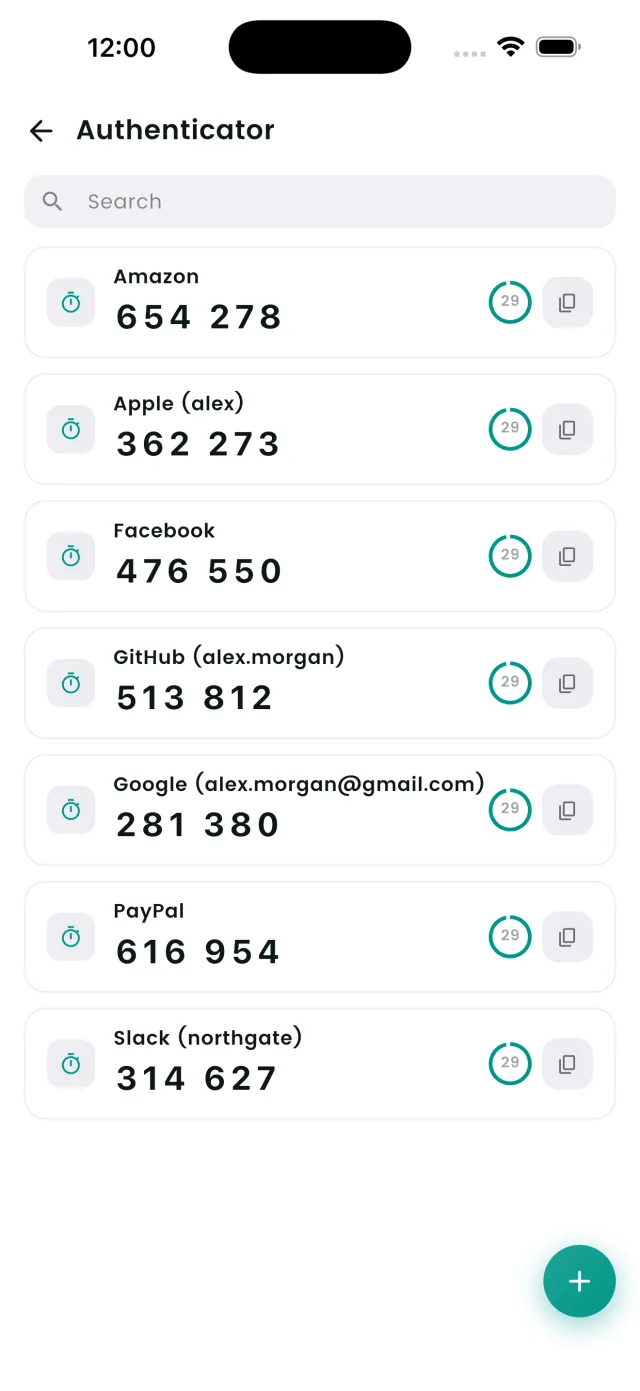
Quand vous activez la double authentification (2FA), un site demande une seconde preuve après le mot de passe. Une application d'authentification la produit : un mot de passe à usage unique basé sur le temps (TOTP), un code à six chiffres qui change toutes les 30 secondes. Vous scannez un QR code une seule fois à la configuration, puis l'application calcule les codes sur votre téléphone. Le calcul se fait sur l'appareil, donc les codes fonctionnent sans connexion.
Vos options sur iPhone
| Option | Synchronisation et sauvegarde | Idéal pour |
|---|---|---|
| App Mots de passe d'Apple | Se synchronise via le Trousseau iCloud. Les codes de vérification sont intégrés à l'app Mots de passe à partir d'iOS 18. | Ceux qui n'utilisent que des appareils Apple et ne veulent rien installer. |
| Google Authenticator | Les codes peuvent se synchroniser avec votre compte Google, ou rester sur un seul appareil. | Ceux qui le connaissent déjà et utilisent les services Google. |
| Microsoft Authenticator | Propose une sauvegarde cloud de vos comptes sur iPhone et gère les demandes de connexion Microsoft. | Les comptes Microsoft professionnels ou scolaires. |
| Gestionnaire de mots de passe avec codes intégrés (DroidPass) | Les codes sont dans le même coffre chiffré que vos identifiants et se synchronisent entre vos appareils, Android compris. | Ceux qui veulent le mot de passe et le code au même endroit, sur iPhone et Android. |
| Clé de sécurité matérielle (par exemple YubiKey NFC) | La clé est elle-même la sauvegarde : achetez-en une de rechange. | Vos comptes les plus importants, sur les sites qui prennent en charge les clés de sécurité. |
Quel que soit votre choix, les codes fonctionnent de la même façon. Si un site affiche un QR code, toutes ces applications peuvent le lire. Consultez la page d'aide de chaque éditeur pour les détails de sauvegarde actuels, car les applications évoluent.
Comment choisir
- Vous n'utilisez que des appareils Apple et voulez le moins d'efforts : utilisez l'app Mots de passe d'Apple.
- Vous changez souvent de téléphone ou partagez votre foyer avec des utilisateurs Android : choisissez une application qui se synchronise entre plateformes, comme un gestionnaire de mots de passe avec codes intégrés.
- Vous voulez un seul endroit pour identifiants et codes : prenez un gestionnaire de mots de passe avec authentificateur. Le code s'affiche sur le même écran que le mot de passe.
- Vous voulez la meilleure protection pour quelques comptes : ajoutez une clé matérielle et gardez-en une de rechange.
- Vous utilisez déjà Google ou Microsoft Authenticator et tout va bien : inutile de changer. Activez simplement la sauvegarde avant de changer de téléphone.
Configurer la 2FA sur iPhone avec DroidPass
- Sur le site à protéger, ouvrez les paramètres de sécurité et activez la double authentification. Choisissez l'option application d'authentification. Le site affiche un QR code et une clé de configuration en texte.
- Dans DroidPass, ouvrez l'onglet Authentificateur et touchez +.
- Pointez l'appareil photo vers le QR code. Si vous ne pouvez pas le scanner, choisissez de saisir une clé de configuration et collez la clé en texte.
- Saisissez sur le site le code à six chiffres affiché par DroidPass pour confirmer. La 2FA est activée.
- Si vous le souhaitez, associez le code à l'identifiant correspondant pour que mot de passe et code restent ensemble. Déverrouillez avec Face ID.
L'offre gratuite inclut un code d'authentification, pour l'essayer sur votre compte le plus important. DroidPass Pro supprime la limite : 29,99 $ par an sur l'App Store.
Transférer vos codes vers un nouvel iPhone ou une autre application
Le transfert des codes est l'étape qui piège beaucoup de monde. Avant d'effacer ou de remplacer un téléphone, vérifiez que votre application actuelle propose une sauvegarde ou un export. Pour Google Authenticator, notre guide transférer Google Authenticator vers un nouveau téléphone détaille chaque étape. Si vous hésitez entre les deux grandes applications, lisez Authy vs Google Authenticator. Conservez les codes de récupération fournis par chaque site à l'activation de la 2FA : ils vous permettent de revenir si un téléphone est perdu.
Est-il sûr de garder les codes 2FA à côté des mots de passe ?
C'est un vrai compromis. Quand un coffre contient le mot de passe et le code, quelqu'un qui y entre obtient les deux, ce qui explique pourquoi certains experts les séparent. Pour la plupart des gens, le plus grand risque est de ne pas avoir de 2FA du tout, et la 2FA dans un gestionnaire de mots de passe vaut bien mieux que rien. Pour un compte critique, comme votre e-mail ou votre banque, protégez-le avec une clé matérielle ou gardez son code dans une application séparée. Pour en savoir plus, voyez la page sur l'authentificateur intégré et notre guide des alternatives à Google Authenticator.
Questions fréquentes
Quelle est la meilleure application d'authentification pour iPhone ?
Il n'y a pas de meilleure application unique, car toutes produisent les mêmes codes TOTP. L'app Mots de passe d'Apple est la plus simple sur iPhone, Google Authenticator la plus connue, et un gestionnaire de mots de passe avec codes intégrés le plus pratique si vous voulez aussi vos identifiants au même endroit.
L'iPhone a-t-il un authentificateur intégré ?
Oui. À partir d'iOS 18, l'app Mots de passe d'Apple peut générer des codes de vérification pour les sites qui acceptent les applications d'authentification, et les synchronise via le Trousseau iCloud.
Les codes d'authentification fonctionnent-ils hors ligne ?
Oui. Les codes TOTP sont calculés sur le téléphone à partir d'un secret stocké et de l'heure actuelle. Ils continuent de fonctionner en mode avion tant que l'horloge du téléphone est exacte.
Puis-je utiliser Google Authenticator sur iPhone ?
Oui. Google Authenticator existe pour iPhone et peut synchroniser vos codes avec votre compte Google si vous l'activez.
Que se passe-t-il si je perds mon iPhone ?
Si vos codes sont sauvegardés ou synchronisés, installez l'application sur un nouveau téléphone et connectez-vous pour les restaurer. Sinon, utilisez les codes de récupération fournis par chaque site à l'activation de la 2FA. Configurez une sauvegarde avant d'en avoir besoin.
Un authentificateur gratuit suffit-il ?
Oui. Les applications standard sont gratuites. DroidPass inclut un code d'authentification dans l'offre gratuite, et Pro débloque un nombre illimité de codes.
Gardez vos codes 2FA à côté de vos identifiants
Une seule application pour vos mots de passe et vos codes à deux facteurs, sur iPhone et Android. Essai gratuit.
Télécharger pour iPhone